
Datenübertragung: So bringst du deine Infos von Android auf iPhone

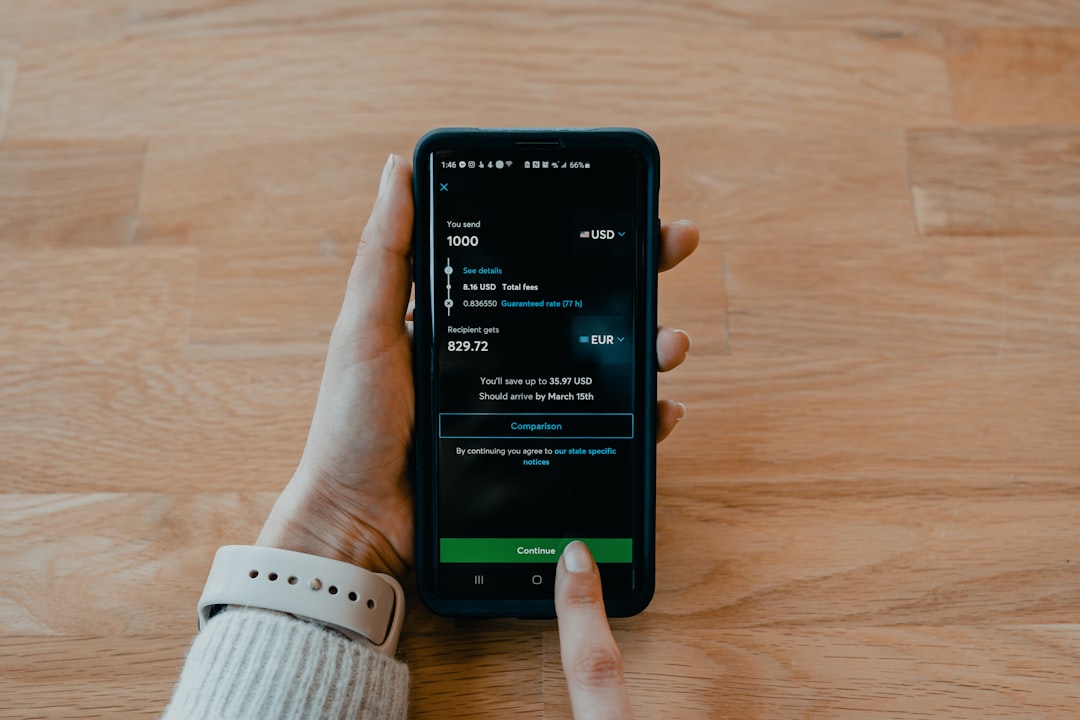
Die Datenübertragung Android auf iPhone gelingt heute in der Praxis meist in weniger als einer Stunde, wenn Sie die passende Methode für Kontakte, Fotos und Messenger-Daten wählen. Beim Wechsel von Android zu iPhone ist entscheidend, ob Sie den Umzug direkt beim iPhone-Setup durchführen oder Daten später per Konto-Synchronisation und Cloud nachziehen.
Wichtige Fakten auf einen Blick
- Die Move to iOS App überträgt beim iPhone-Setup unter anderem Kontakte, Nachrichten, Fotos, Videos, Kalender und Google-Konten, sofern beide Geräte im WLAN sind.
- Planen Sie für die Übertragung je nach Foto- und Videoumfang realistisch 30-120 Minuten ein und halten Sie beide Geräte am Ladegerät.
- Kontakte, Kalender und E-Mails lassen sich häufig am schnellsten über ein bestehendes Google-Konto synchronisieren, ohne dass Daten physisch kopiert werden.
- Für Fotos und Videos ist Google Photos eine robuste Option, weil Sie Medien am iPhone nach Anmeldung sofort sehen und schrittweise lokal sichern können.
- WhatsApp Daten übertragen ist mit der offiziellen Migrationsfunktion möglich, benötigt aber kompatible Versionen, genug Gerätespeicher und den Start über das iPhone-Setup.
- Apps werden nicht 1:1 übertragen, sondern aus dem App Store neu installiert; prüfen Sie danach Login, In-App-Käufe und Abo-Verknüpfungen mit Apple ID oder Anbieter-Konto.
Warum der Wechsel von Android auf iPhone heute einfacher ist als je zuvor
Ein Smartphone Wechsel Android iPhone scheitert selten an einzelnen Dateien, sondern an unterschiedlichen Plattformlogiken: Android arbeitet stark mit Google-Diensten, iOS mit Apple ID und iCloud. Apple hat deshalb mit Move to iOS eine geführte Ersteinrichtung geschaffen, die typische Datentypen in einem Durchlauf übernimmt, statt dass Sie alles einzeln exportieren müssen (Details in der Apple-Dokumentation: Apple Support zu Move to iOS).
Die wichtigsten Herausforderungen bleiben jedoch konkret und lösbar: stabile WLAN-Verbindung für den Transfer, genügend freier Speicher auf dem iPhone für Medien, sowie die Frage, welche Apps und Messenger-Daten überhaupt migrierbar sind. Gerade WhatsApp ist ein Sonderfall, weil Android-Backups bei Google Drive nicht direkt auf iOS wiederhergestellt werden können, sondern eine separate Migrationsfunktion benötigen (siehe WhatsApp FAQ).
Für die Datenübertragung gibt es drei praxistaugliche Wege:
- Offizielle Geräte-Migration beim iPhone-Setup (Move to iOS), sinnvoll für einen einmaligen Komplettumzug.
- Cloud und Konten wie Google-Konto und Google Photos, sinnvoll wenn Sie bereits synchron arbeiten und Daten schrittweise übernehmen möchten.
- Manuelle Übertragung per Computer oder Datei-Export, sinnvoll für ausgewählte Ordner, große Videos oder wenn WLAN-Probleme auftreten.
Wenn Sie zusätzlich Orientierung zu digitalen Workflows, Tools und Hintergrundwissen suchen, sind digitale Ressourcen und Tech-Portale hilfreich, um Apps, Dienste und Sicherheitsaspekte besser einzuordnen.
Move to iOS: Die offizielle Apple-Lösung für den Umzug

Move to iOS ist die Standardmethode, wenn Sie Daten von Android auf iPhone übertragen möchten und das iPhone noch nicht fertig eingerichtet ist. Die App wird auf dem Android-Gerät installiert und startet den Transfer, sobald das iPhone in der Ersteinrichtung den Punkt „Apps und Daten“ erreicht (Schrittfolge laut Apple: Anleitung im Apple Support).
Schritt für Schritt: so funktioniert die Übertragung
- Android vorbereiten: Installieren Sie „Move to iOS“ aus dem Google Play Store und aktivieren Sie WLAN. Laden Sie beide Geräte, damit sie während des Transfers nicht abschalten.
- iPhone starten: Beginnen Sie die iPhone-Ersteinrichtung, wählen Sie Sprache und WLAN und öffnen Sie dann „Apps und Daten“.
- „Daten von Android“ wählen: Das iPhone zeigt einen Code an. Geben Sie diesen Code in der Move to iOS App ein.
- Daten auswählen: Markieren Sie die Inhalte, die übernommen werden sollen, und starten Sie den Transfer. Lassen Sie die Geräte in der Nähe liegen, bis der Vorgang abgeschlossen ist.
- Einrichtung abschließen: Beenden Sie die iPhone-Einrichtung und prüfen Sie anschließend Kontakte, Fotos und Nachrichten stichprobenartig.
Welche Daten werden typischerweise übernommen
Laut Apple können je nach App und Datenlage unter anderem Kontakte, Nachrichten, Kamerafotos und Videos, Kalender, sowie Mail-Konten und bestimmte Einstellungen migriert werden (Quelle: Apple Support). Apps selbst werden nicht als Installationen übertragen, das iPhone versucht jedoch, iOS-Versionen Ihrer kostenlosen Android-Apps zuzuordnen, sofern diese im App Store verfügbar sind.
Voraussetzungen und häufige Stolpersteine
Move to iOS ist am störanfälligsten bei instabiler WLAN-Umgebung. Praktisch bewährt hat sich, den Transfer in einem ruhigen WLAN ohne viele gleichzeitige Geräte zu starten und Energiesparmodi zu deaktivieren, damit Android Hintergrundprozesse nicht aggressiv beendet. Wenn der Transfer wiederholt abbricht, ist ein Neustart beider Geräte oft schneller als mehrfaches Fortsetzen, weil die iPhone-Ersteinrichtung dann wieder in einen sauberen Zustand kommt.
Wichtig für die Planung: Wenn das iPhone bereits eingerichtet ist, ist Move to iOS nicht der Normalweg. Dann bleibt entweder ein Zurücksetzen auf Werkseinstellungen oder der Umzug über Konten und Cloud, abhängig davon, welche Daten Ihnen fehlen.
Kontakte, Kalender und E-Mails über Google-Konto synchronisieren
Für Kontakte übertragen iPhone ist die Google-Synchronisation häufig der schnellste Weg, wenn Ihre Kontakte bereits in Ihrem Google-Konto liegen. Am iPhone fügen Sie das Google-Konto unter „Einstellungen“ hinzu und aktivieren Kontakte und Kalender, danach erscheinen diese Daten automatisch in der Kontakte-App und im Kalender.
Die relevanten iOS-Schritte sind: „Einstellungen“ öffnen, „Apps“ oder „Mail“ auswählen (je nach iOS-Version), dann „Accounts“ und „Account hinzufügen“, anschließend Google wählen und anmelden. Aktivieren Sie danach die Schalter für „Mail“, „Kontakte“, „Kalender“ und optional „Notizen“, wenn Sie Google Notizen synchronisieren. Google beschreibt die Synchronisation und Kontoanbindung in seinen Hilfeartikeln (Übersicht: Google Hilfe).
Vorteil gegenüber Move to iOS: Diese Methode funktioniert auch nachträglich, ohne iPhone-Reset, und ist unabhängig von einer einmaligen Transfer-Session. Nachteil: SMS und lokale Geräteeinstellungen werden nicht migriert, und Fotos liegen dann zunächst in der Cloud statt in der iPhone-Fotomediathek. Für viele Nutzer ist genau diese Trennung sinnvoll, weil Kontakte und Termine sofort verfügbar sind, während Medien später übertragen werden.
Fotos und Videos sicher auf das iPhone übertragen
Für Medien gibt es drei praxiserprobte Wege: Google Photos (einfach, geräteübergreifend), Cloud-Speicher wie Google Drive, OneDrive oder Dropbox (gut für Ordnerstrukturen und selektive Transfers) sowie der direkte Transfer per Computer (maximale Kontrolle über Originaldateien, oft am schnellsten bei vielen Gigabyte). Welche Methode passt, hängt davon ab, ob Sie Ihre Bibliothek dauerhaft in der Cloud nutzen möchten oder ob alles lokal in der iPhone-Fotomediathek landen soll.
Schritt für Schritt mit Google Photos (nahtlos, ohne Kabel):
- Auf Android Google Photos öffnen, in den Einstellungen Sicherung aktivieren und abwarten, bis alle Fotos und Videos vollständig hochgeladen sind (WLAN empfohlen).
- Optional prüfen, ob wichtige Ordner (z.B. WhatsApp Images, Kamera, Downloads) in „Geräteordner sichern“ eingeschaltet sind.
- Auf dem iPhone Google Photos aus dem App Store installieren, mit demselben Google-Konto anmelden.
- In Google Photos erscheinen die Medien nach kurzer Synchronisation. Wenn Sie sie zusätzlich in der Apple Fotos-App wollen, speichern Sie ausgewählte Inhalte auf das Gerät (teilen, dann „In Fotos sichern“ bzw. „Speichern“).
Qualität und Speicherplatz: Wählen Sie bei Google Photos, falls verfügbar, „Originalqualität“, wenn Sie keine Kompression möchten. Auf dem iPhone sparen Sie Platz über „Einstellungen“, „Fotos“, „iPhone-Speicher optimieren“, dann bleiben Vollauflösungen in iCloud, während lokal kleinere Versionen liegen. Wenn Sie Cloud statt lokaler Kopien nutzen, deaktivieren Sie unnötige Offline-Speicherung in Google Photos, damit das iPhone nicht doppelt belegt wird.
WhatsApp-Chats von Android auf iPhone migrieren
WhatsApp bietet eine offizielle Migrationsfunktion, die Chats direkt von Android auf iOS überträgt. Voraussetzung ist typischerweise: Das iPhone ist neu oder wurde zurückgesetzt, WhatsApp ist auf beiden Geräten aktuell, beide nutzen dieselbe Telefonnummer, und Sie starten die Übertragung während der iPhone-Einrichtung über Apples Umzugsassistent (Move to iOS). Außerdem müssen beide Geräte im selben WLAN sein oder eine stabile direkte Verbindung nutzen, sonst bricht der Prozess häufig ab.
Wichtig: Diese Migration ist nicht dasselbe wie ein normales Backup. Android-Backups liegen meist in Google Drive, iOS-Backups in iCloud, die Formate sind nicht direkt kompatibel. Ein Google-Drive-Backup lässt sich daher nicht einfach auf dem iPhone „einspielen“, und ein iCloud-Backup funktioniert umgekehrt nicht auf Android.
Alternativen gibt es, sie sind aber mit Vorsicht zu genießen: Einige Drittanbieter-Tools versprechen die Chat-Übertragung per PC/Mac. Das kann funktionieren, birgt jedoch Risiken (Kosten, Datenschutz, mögliche Verstöße gegen WhatsApp-Richtlinien, Abhängigkeit von einem proprietären Format). Wenn Sie so etwas nutzen, prüfen Sie vorab Bewertungen, Update-Stand und welche Daten tatsächlich übertragen werden (Chats, Medien, Sprachnachrichten, Sticker, Anrufliste).
Hinweise zu Einschränkungen: Je nach Methode werden nicht immer alle Metadaten oder Medien vollständig übernommen. Planen Sie Zeit ein und behalten Sie das alte Android-Gerät, bis Sie auf dem iPhone stichprobenartig geprüft haben, ob wichtige Chats, Gruppen und Anhänge vorhanden sind.
Apps, Musik und gekaufte Inhalte auf dem neuen iPhone einrichten

Apps lassen sich nicht 1:1 von Android auf iOS übertragen, weil es unterschiedliche App-Pakete, Stores und Berechtigungsmodelle gibt. Der Normalweg ist, Apps im App Store neu zu installieren. Eine gute Strategie: Öffnen Sie auf Android Ihre App-Liste, notieren Sie die wichtigsten Tools (Banking, 2FA, Messenger), und installieren Sie sie am iPhone in Prioritätsreihenfolge. Melden Sie sich anschließend mit den jeweiligen Konten an, dann sind viele Einstellungen und Daten ohnehin serverbasiert wieder da.
Musik übertragen hängt vom Dienst ab:
- Spotify, Apple Music, YouTube Music: App installieren, anmelden, Offline-Downloads neu laden (sie werden nicht migriert). Playlists liegen meist im Konto und erscheinen automatisch.
- Lokale Dateien (MP3, FLAC, eigene Aufnahmen): Übertragen Sie sie am einfachsten per Computer in die Musikbibliothek (Finder auf macOS, Apple-Geräte-App bzw. iTunes auf Windows) oder legen Sie sie in iCloud Drive ab und importieren sie in eine kompatible Player-App. Achten Sie bei großen Sammlungen auf WLAN und genügend freien Speicher.
Gekaufte Inhalte und Abos: App-Käufe und In-App-Käufe sind in der Regel an das jeweilige Store-Konto gebunden (Google Play vs. Apple ID) und lassen sich nicht „mitnehmen“. Manche Anbieter bieten aber konto-basierte Lizenzen, dann reicht ein Login, um Käufe wiederherzustellen. Bei Abonnements gilt: Wenn Sie über Google Play abgeschlossen haben, verwalten und kündigen Sie dort, bevor Sie bei Apple erneut abonnieren, sonst zahlen Sie doppelt. Prüfen Sie in Apps zudem „Käufe wiederherstellen“, damit iOS Ihre berechtigten Inhalte korrekt freischaltet.
Häufige Probleme bei der Datenübertragung und ihre Lösungen
Bei der Migration von Android auf iPhone treten oft ähnliche Stolpersteine auf. WLAN-Probleme sind der Klassiker: Wenn das WLAN instabil ist, die Verbindung zwischen den Geräten wechselt oder Energiesparmodi aktiv sind, kommt es zu Verbindungsabbrüchen und am Ende zu unvollständigen Übertragungen. Setzen Sie beide Geräte ans Ladegerät, deaktivieren Sie Energiesparen, lassen Sie den Bildschirm eingeschaltet und legen Sie die Smartphones nah beieinander. Wenn möglich, nutzen Sie ein stabiles 2,4-GHz-WLAN und vermeiden Sie VPNs oder aggressive „WLAN-Assistent“-Funktionen.
Für die Move to iOS-App helfen diese Maßnahmen besonders häufig:
- App auf Android aktualisieren und Android-Systemupdates prüfen.
- Auf Android der App alle nötigen Berechtigungen geben (Kontakte, Fotos, Dateien, SMS, je nach Version).
- Auf dem iPhone den Einrichtungsprozess neu starten, falls der Code nicht akzeptiert wird oder die Verbindung hängen bleibt.
- Bei wiederholten Abbrüchen die zu übertragende Datenmenge reduzieren (zuerst Kontakte und Nachrichten, Fotos später separat).
Wenn bestimmte Daten nicht übernommen werden können, weichen Sie aus: Fotos und Videos lassen sich zuverlässig über Google Fotos oder per Computer übertragen, Dokumente über iCloud Drive, Google Drive oder OneDrive. Chats hängen vom Dienst ab, WhatsApp erfordert den offiziellen Transferweg in der App, viele andere Messenger synchronisieren nach Login. Prüfen Sie nach jedem Versuch stichprobenartig Kontakte, Galerie, Kalender und wichtige Ordner, bevor Sie das alte Gerät zurücksetzen.
Checkliste für einen erfolgreichen Smartphone-Wechsel
Mit einer klaren Reihenfolge vermeiden Sie Datenverlust und doppelte Arbeit. Nutzen Sie diese Checkliste als Leitfaden vor, während und nach der Übertragung.
- Vorher: Android vollständig laden, ausreichend Speicher freimachen, WLAN-Passwort bereithalten. Wichtige Konten notieren (Google, Messenger, Banking). 2FA vorbereiten, zum Beispiel Backup-Codes sichern oder ein zweites Gerät als Reserve behalten.
- Backup: Fotos in Google Fotos synchronisieren, Dokumente in die Cloud laden, wichtige Chats nach App-Anleitung sichern. Falls verfügbar, zusätzlich ein lokales Backup per Computer anlegen.
- Während der Migration: Beide Geräte am Strom, Energiesparen aus, stabile WLAN-Umgebung. Mit Move to iOS starten, lieber in Etappen übertragen, wenn es wiederholt zu Abbrüchen kommt.
- Nachher: Kontakte, Kalender, Fotos, Dateien und Nachrichten stichprobenartig prüfen. In Apps anmelden, Rechte kontrollieren (Fotos, Mitteilungen, Hintergrundaktualisierung) und in Diensten „Käufe wiederherstellen“ nutzen.
Für Datensicherheit gilt: Aktivieren Sie am iPhone einen starken Code und Face ID, schalten Sie „Wo ist?“ ein und prüfen Sie die iCloud-Einstellungen. In den ersten Tagen lohnt es sich, Push-Mitteilungen, Akkuverbrauch und Mobilfunkdaten pro App zu kontrollieren, damit keine wichtigen Apps stumm bleiben. Weiterführende Ressourcen finden Sie in der Apple-Hilfe zu „Move to iOS“ sowie in der iPhone-Einrichtungsübersicht unter support.apple.com.
Häufig gestellte Fragen
Wie lange dauert die komplette Datenübertragung von Android auf iPhone wirklich?
Die Dauer hängt vor allem vom Umfang Ihrer Fotos und Videos ab. Im Artikel nennen wir realistische Zeiten von etwa 30-120 Minuten für einen kompletten Transfer per Move to iOS. Planen Sie zusätzlich Zeit für App-Logins und das Einrichten von Konten ein.
Wann sollte ich Move to iOS beim iPhone-Setup verwenden und wann nicht?
Move to iOS eignet sich besonders für einen einmaligen Komplettumzug während der ersten Einrichtung des iPhone. Wenn Sie bereits Google-Konten und Google Fotos nutzen oder Daten schrittweise übertragen wollen, ist die Konto-Synchronisation oft praktischer. Bei großen Videodateien oder WLAN-Problemen ist eine manuelle Übertragung per Computer sinnvoll.
Welche Voraussetzungen müssen für Move to iOS erfüllt sein?
Beide Geräte müssen im selben WLAN sein und genügend Akku haben, am besten angeschlossen ans Ladegerät. Auf dem Android-Gerät sollte die Move to iOS App installiert sein und auf dem iPhone die Ersteinrichtung laufen. Außerdem benötigen Sie freien Speicher auf dem iPhone für die zu übertragenden Medien.
Wie kann ich Google-Konto, Kontakte und Kalender am schnellsten übernehmen?
Die schnellste Methode ist die Synchronisation des bestehenden Google-Kontos in den iPhone-Einstellungen. Kontakte, Kalender und E-Mails erscheinen dann automatisch ohne physischen Datentransfer. Danach prüfen Sie stichprobenartig, ob alle Einträge korrekt synchronisiert wurden.
Wie übertrage ich WhatsApp-Chats zuverlässig auf das neue iPhone?
WhatsApp-Chats erfordern die offizielle Migrationsfunktion und das Starten über das iPhone-Setup. Achten Sie auf kompatible App-Versionen und ausreichend Gerätespeicher auf dem iPhone. Google Drive Backups von Android lassen sich nicht direkt in iOS wiederherstellen, deshalb ist die Migrationsfunktion wichtig.
Mit Google Fotos sehen Sie Ihre Medien sofort nach Anmeldung auf dem iPhone, ohne alles lokal kopieren zu müssen. Das erlaubt eine stufenweise Sicherung und spart erstmal iPhone-Speicher. Später können Sie ausgewählte Dateien lokal sichern, wenn Platz benötigt wird.
Welche Nacharbeiten sind nach der Übertragung besonders wichtig?
Melden Sie sich in allen Apps an, prüfen Sie Berechtigungen für Fotos und Mitteilungen und stellen Sie 2FA-Methoden neu ein. Kontrollieren Sie außerdem Akkuverbrauch und Mobilfunkdaten pro App in den ersten Tagen. Nutzen Sie die Checkliste aus dem Artikel, um nichts zu übersehen.


