
Screenshot auf dem iPhone machen: Schritt-für-Schritt-Anleitung

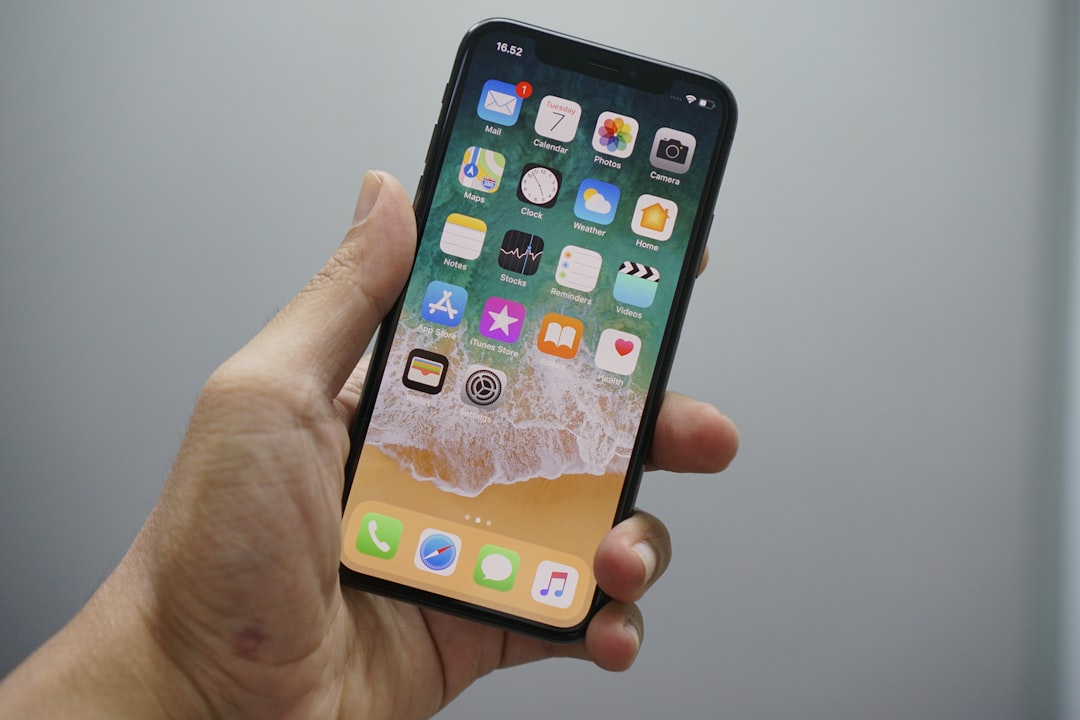
Einen Screenshot auf dem iPhone machen Sie in Sekunden, indem Sie je nach Modell zwei Tasten gleichzeitig drücken oder eine Bedienungshilfe wie AssistiveTouch nutzen. Wenn Sie etwa eine Fehlermeldung in einer Banking-App dokumentieren, eine Adresse aus einem Chat sichern oder eine Anleitung an Kolleginnen und Kollegen weiterleiten möchten, ist ein iPhone Screenshot oft der schnellste Nachweis.
Welche Tastenkombination funktioniert, hängt davon ab, ob Ihr iPhone einen Home-Button hat oder nicht. Zusätzlich gibt es systemseitige Alternativen, die besonders praktisch sind, wenn Tasten schwer erreichbar sind oder nicht zuverlässig reagieren.
Wichtige Fakten auf einen Blick
- Screenshots auf dem iPhone erstellen Sie je nach Modell mit Home-Button und Seitentaste oder mit Seitentaste und Lauter-Taste bei Geräten ohne Home-Button.
- Nach dem Auslösen erscheint unten links eine Vorschau, über die Sie sofort zuschneiden, markieren und den Screenshot direkt teilen oder in Fotos sichern können.
- AssistiveTouch lässt sich unter Einstellungen, Bedienungshilfen, Tippen aktivieren und bietet die Aktion Screenshot im Bildschirmmenü, wenn Hardware-Tasten unzuverlässig sind.
- Back Tap funktioniert ab iOS 14: Sie weisen Doppeltippen oder Dreifachtippen auf der Rückseite die Aktion Screenshot zu und lösen so ein Bildschirmfoto ohne Tasten aus.
- Wenn Sie Tasten zu lange gedrückt halten, können Siri oder Notfallfunktionen starten, deshalb ist ein kurzes gleichzeitiges Drücken entscheidend für eine saubere Auslösung.
- Gespeichert werden Screenshots standardmäßig in der Fotos-App im Album Screenshots und bei aktivierten iCloud-Fotos werden sie automatisch zwischen Apple-Geräten synchronisiert.
Einleitung: Warum Screenshots auf dem iPhone unverzichtbar sind
Ein Bildschirmfoto ist im Alltag oft die schnellste Form der Dokumentation: Sie halten eine Fehlermeldung fest, sichern eine Buchungsbestätigung oder schicken einer Person im Support genau den Bildschirminhalt, der Probleme verursacht. Im beruflichen Kontext hilft ein Bildschirmfoto iPhone häufig bei Abstimmungen, etwa wenn ein Designentwurf freigegeben werden soll oder wenn Sie eine App-Einstellung nachvollziehbar zeigen möchten. Ein weiterer Klassiker ist das Sichern von Chat-Inhalten, wenn Sie eine konkrete Aussage, eine Adresse oder eine Terminabsprache später schnell wiederfinden müssen.
Apple bietet dafür mehrere Screenshot-Methoden für das iPhone, die sich nach dem Hardware-Design richten. iPhones mit Home-Button nutzen eine andere Tastenkombination als Modelle ohne Home-Button. Darüber hinaus gibt es Bedienungshilfen, die unabhängig von physischen Tasten funktionieren, was bei defekten Buttons oder bei einhändiger Nutzung relevant ist.
Die Funktion ist bewusst auf Geschwindigkeit ausgelegt: Ein korrekt ausgelöster Screenshot erzeugt unmittelbar visuelles Feedback und eine Vorschau, über die Sie ohne Umwege bearbeiten oder teilen. Wenn Sie neben dieser Anleitung weitere digitale Tipps für den Alltag suchen, lohnt es sich, solche Kurzfunktionen systematisch zu kennen, weil sie in Support, Verwaltung und Kommunikation Zeit sparen.
Screenshot auf iPhone-Modellen mit Home-Button erstellen
Für iPhones mit Home-Button ist die Tastenkombination seit Jahren gleich geblieben. Dazu zählen iPhone SE (1., 2. und 3. Generation), iPhone 8, iPhone 7, iPhone 6s sowie ältere Modelle. Die offizielle Beschreibung finden Sie in der Apple-Hilfe zum Erstellen eines Bildschirmfotos unter Apple Support: Screenshot auf dem iPhone erstellen.
Schritt-für-Schritt Anleitung für ein iPhone Screenshot erstellen mit Home-Button:
- Öffnen Sie den Bildschirm, den Sie fotografieren möchten, zum Beispiel eine Fehlermeldung oder eine Bestellübersicht.
- Drücken Sie Home-Button und Seitentaste gleichzeitig kurz.
- Lassen Sie beide Tasten sofort wieder los, ein langes Halten ist nicht nötig.
Wenn das Bildschirmfoto korrekt ausgelöst wurde, sehen Sie typischerweise einen kurzen weißen Blitz und in vielen Fällen hören Sie einen Kameraauslöser, sofern das Gerät nicht stumm geschaltet ist. Anschließend erscheint unten links eine kleine Vorschau. Tippen Sie darauf, öffnen Sie direkt die Bearbeitung. Wischen Sie sie nach links, wird der Screenshot ohne weitere Aktion gespeichert.
Gespeichert wird der Screenshot in der Fotos-App. In der Alben-Ansicht gibt es das Album Screenshots, in dem iOS Bildschirmfotos automatisch sammelt. Auch diese Ablage beschreibt Apple in der genannten Support-Anleitung.
Timing-Tipp für zuverlässige Auslösung: Drücken Sie beide Tasten wirklich gleichzeitig und nur kurz. Wenn Sie zuerst eine Taste deutlich früher drücken, kann das iPhone stattdessen den Sperrbildschirm auslösen oder die Lautstärke verändern. In der Praxis hilft es, den Daumen auf die Seitentaste zu legen und den Home-Button mit dem Zeigefinger zu drücken, sodass beide Finger denselben Rhythmus haben.
Screenshot auf iPhone-Modellen ohne Home-Button erstellen
Auf iPhones ohne Home-Button, also ab iPhone X inklusive iPhone XS, XR sowie iPhone 11, 12, 13, 14, 15 und 16, funktioniert das Screenshot auf dem iPhone machen mit einer anderen Tastenkombination. Apple beschreibt diese Methode ebenfalls unter Apple Support: Screenshot auf dem iPhone erstellen.
Schritt-für-Schritt für ein Bildschirmfoto iPhone ohne Home-Button:
- Rufen Sie den gewünschten Inhalt auf.
- Drücken Sie Seitentaste und Lauter-Taste gleichzeitig kurz.
- Lassen Sie beide Tasten wieder los, sobald der Screenshot ausgelöst ist.
Auch hier erscheint eine Vorschau unten links, und der Screenshot landet in Fotos im Album Screenshots. Die Kombination unterscheidet sich von älteren Geräten, weil der Home-Button weggefallen ist und die Seitentaste mehrere Systemfunktionen bündelt. Das Ziel bleibt gleich: Eine gleichzeitige, kurze Eingabe, die nicht mit anderen Funktionen kollidiert.
Häufiger Fehler: Zu langes Drücken der Seitentaste kann Siri starten oder in Kombination mit anderen Tasten Sicherheitsfunktionen triggern. Halten Sie deshalb nicht gedrückt, sondern drücken Sie kurz und gleichzeitig. Wenn Sie beim Auslösen stattdessen den Ausschaltbildschirm oder andere Systemdialoge sehen, war die Eingabe meistens zu lang oder nicht synchron.
Wenn Sie häufig Screenshots erstellen, lohnt sich eine feste Handhaltung: Viele Nutzerinnen und Nutzer drücken mit dem Daumen die Seitentaste und mit dem Zeigefinger die Lauter-Taste, während das iPhone stabil in der Handfläche liegt. So reduzieren Sie Verwackeln und Fehlbedienungen, etwa wenn Sie einen QR-Code oder eine Transaktionsnummer exakt festhalten müssen.
Screenshots mit AssistiveTouch erstellen (Alternative Methode)

Wenn die Tasten klemmen, schwer erreichbar sind oder Sie Ihr iPhone lieber ohne gleichzeitiges Drücken mehrerer Knöpfe bedienen, ist AssistiveTouch eine zuverlässige Alternative. Die Funktion blendet eine virtuelle Taste ein, über die Sie viele Systemaktionen ausführen können, darunter auch das Erstellen eines Screenshots.
AssistiveTouch aktivieren:
- Öffnen Sie Einstellungen.
- Gehen Sie zu Bedienungshilfen.
- Tippen Sie auf Tippen (oder je nach iOS-Version auf Touch).
- Wählen Sie AssistiveTouch und aktivieren Sie den Schalter.
Nach dem Einschalten erscheint ein schwebender, halbtransparenter Button am Bildschirmrand. Den können Sie bei Bedarf an eine andere Position ziehen, damit er nicht im Weg ist.
Schritt-für-Schritt: Screenshot über AssistiveTouch
- Tippen Sie auf den AssistiveTouch-Button, um das Menü zu öffnen.
- Tippen Sie auf Gerät.
- Tippen Sie auf Mehr.
- Tippen Sie auf Screenshot.
Der Screenshot wird sofort erstellt, ohne dass Sie Seitentaste, Home-Button oder Lautstärketasten drücken müssen. Das ist besonders hilfreich für Nutzerinnen und Nutzer mit eingeschränkter Mobilität, bei Schmerzen in den Fingern oder wenn eine Taste defekt ist. Auch bei großen iPhones kann diese Methode bequemer sein, weil sie sich mit ruhiger Hand ausführen lässt, während das Gerät stabil gehalten wird.
Screenshots mit Tippen auf die Rückseite erstellen (iOS 14 und neuer)
Ab iOS 14 bietet Apple mit Tippen auf die Rückseite (Back Tap) eine schnelle Geste: Das iPhone erkennt ein Doppel- oder Dreifachtippen auf die Rückseite und führt eine zugewiesene Aktion aus, zum Beispiel einen Screenshot. Das funktioniert unabhängig davon, ob Ihr iPhone einen Home-Button hat.
Back Tap aktivieren und einstellen:
- Öffnen Sie Einstellungen und gehen Sie zu Bedienungshilfen.
- Tippen Sie auf Tippen.
- Wählen Sie Tippen auf die Rückseite.
- Tippen Sie auf Doppeltippen oder Dreifachtippen.
- Wählen Sie in der Liste die Aktion Screenshot.
In der Praxis ist es oft sinnvoll, Doppeltippen für häufige Aktionen wie den Screenshot zu nutzen und Dreifachtippen für etwas Selteneres zu reservieren. Probieren Sie aus, welche Geste für Sie zuverlässiger erkannt wird, je nach Hülle und Griff.
Wann diese Methode besonders nützlich ist: Bei einhändiger Bedienung, wenn die Tasten schwer erreichbar sind, oder wenn Sie das iPhone in einer Halterung nutzen. Auch mit Handschuhen kann Back Tap praktisch sein, weil Sie keine kleinen Bildschirmflächen treffen müssen. Gleichzeitig vermeiden Sie Fehlbedienungen, die beim Drücken von Tasten entstehen können, etwa wenn sich die Lautstärke ungewollt ändert.
Screenshots bearbeiten, teilen und verwalten

Direkt nach dem Erstellen eines Screenshots erscheint unten links eine kleine Vorschau. Tippen Sie darauf, öffnen Sie die integrierte Bearbeitung (Markup), ohne erst in die Fotos-App wechseln zu müssen. Das spart Zeit, wenn Sie einen Screenshot sofort kommentieren oder zuschneiden möchten.
Sofort bearbeiten:
- Markieren:
- Text hinzufügen:
- Zuschneiden und ausrichten:
Wenn Sie fertig sind, haben Sie zwei typische Wege:
- Speichern:Fertig und speichern Sie in Fotos (je nach Ansicht auch als „In Fotos sichern“). So bleibt der Screenshot im Album erhalten.
- Sofort teilen:Teilen-Symbol, um den Screenshot direkt zu versenden, etwa per Nachrichten, Mail, AirDrop oder in einer App Ihrer Wahl.
Verwalten und organisieren:Alben im Album Screenshots. Dort können Sie ältere Bilder auswählen und löschen, wenn sich vieles angesammelt hat. Für mehr Übersicht hilft es, wichtige Screenshots in ein eigenes Album zu verschieben oder mit der Suche (zum Beispiel nach Text im Screenshot) schneller wiederzufinden. Wenn der Speicher knapp wird, prüfen Sie in Einstellungen unter Allgemein und iPhone-Speicher, ob Fotos viel Platz belegen, und leeren Sie gegebenenfalls auch „Zuletzt gelöscht“, damit der freigegebene Speicher wirklich zurückkommt.
Häufige Probleme und Lösungen beim Screenshot erstellen
Wenn ein Screenshot nicht funktioniert, liegt es häufig an einer Kleinigkeit, die sich schnell beheben lässt. Prüfen Sie zuerst die Tastenkombination: Bei iPhones mit Face ID ist es Seitentaste + Lauter, bei Modellen mit Home-Taste Seitentaste (oder obere Taste) + Home. Drücken Sie beide Tasten kurz gleichzeitig, nicht nacheinander und nicht zu lange, sonst wird eher Siri oder das Ausschalten-Menü ausgelöst.
Tasten defekt oder schwer zu drücken: Reagiert eine Taste unzuverlässig, testen Sie sie in anderen Situationen (Lautstärke ändern, Gerät sperren). Als Ausweichlösung eignet sich AssistiveTouch (unter Einstellungen, Bedienungshilfen, Tippen). Dort können Sie „Screenshot“ als Aktion hinterlegen, ohne die Hardware-Tasten zu nutzen.
Softwarefehler: Hilft das nicht, schließen Sie die betroffene App, starten Sie das iPhone neu und installieren Sie iOS-Updates. In seltenen Fällen blockieren Bildschirmaufnahme-Schutzmechanismen in Apps (z.B. Banking oder Streaming) einzelne Inhalte, dann entsteht eventuell nur ein schwarzes Bild.
Screenshot erscheint nicht in Fotos oder verschwindet: Öffnen Sie die Fotos-App und prüfen Sie Alben, Screenshots sowie Zuletzt gelöscht. Wenn iCloud-Fotos aktiv ist, kann die Anzeige verzögert sein, besonders bei schwachem WLAN. Prüfen Sie außerdem, ob ein Fokus oder eine Automatisierung das Teilen oder Speichern beeinflusst.
Speicherplatz und iCloud-Synchronisation: Bei knappem Speicher können neue Screenshots fehlschlagen oder nicht sauber gespeichert werden. Räumen Sie unter Einstellungen, Allgemein, iPhone-Speicher auf und löschen Sie auch Zuletzt gelöscht. Wenn Screenshots zwischen Geräten fehlen, kontrollieren Sie unter Einstellungen, Apple Account, iCloud, Fotos, ob die Synchronisation eingeschaltet ist und genügend iCloud-Speicher verfügbar ist.
Fazit: Die richtige Screenshot-Methode für Ihr iPhone wählen
Welche Methode am besten passt, hängt vor allem vom iPhone-Modell und Ihrer Routine ab. Auf iPhones mit Face ID ist die Standardkombination Seitentaste + Lauter meist der schnellste Weg, weil beide Tasten gut erreichbar sind. Auf Geräten mit Home-Taste bleibt Seitentaste (oder obere Taste) + Home die bewährte Lösung. Für längere Inhalte eignet sich, je nach App, der Ganzseiten-Screenshot über die Vorschau, weil Sie damit Inhalte als komplette Seite sichern können, statt mehrere Einzelbilder zu erstellen.
Wenn Sie häufig Screenshots machen oder Probleme mit Tasten haben, ist AssistiveTouch oft die bequemste Alternative, besonders einhändig. Für Nutzer, die möglichst wenig drücken möchten, kann auch Back Tap (unter Bedienungshilfen) praktisch sein, wenn es auf Ihrem Gerät verfügbar ist, weil Sie den Screenshot dann per Doppel- oder Dreifach-Tippen auf die Rückseite auslösen können. Wer Screenshots direkt weitergeben will, profitiert zusätzlich vom schnellen Bearbeiten in der Vorschau, inklusive Zuschneiden, Markieren und sofortigem Teilen.
Für den Alltag lohnt es sich, weitere iPhone-Funktionen im Blick zu behalten: Die Texterkennung in Fotos hilft, Inhalte aus Screenshots zu kopieren, die Suche findet Screenshots auch über enthaltene Wörter, und mit iPhone-Speicher sowie iCloud-Fotos behalten Sie Ordnung, damit wichtige Aufnahmen nicht untergehen.
Häufig gestellte Fragen
Welche Tasten muss ich drücken, wenn mein iPhone einen Home-Button hat?
Bei iPhones mit Home-Button drücken Sie kurz gleichzeitig die Home-Taste und die Seitentaste oder obere Taste, je nach Modell. Ein kurzes gleichzeitiges Drücken löst den Screenshot aus und erzeugt sofort die Vorschau. Längeres Halten kann andere Funktionen starten, deshalb kurz drücken.
Welche Tasten gelten für iPhones ohne Home-Button?
Auf Geräten ohne Home-Button ist die Standardkombination Seitentaste und Lauter-Taste gleichzeitig drücken. Nach dem Auslösen erscheint unten links eine Vorschau, über die Sie zuschneiden, markieren oder direkt teilen können. Diese Kombination ist auf iPhones mit Face ID am schnellsten erreichbar.
Wie aktiviere ich AssistiveTouch, um Screenshots ohne Tasten zu machen?
AssistiveTouch schalten Sie ein unter Einstellungen, Bedienungshilfen, Tippen und dann AssistiveTouch aktivieren. Im Bildschirmmenü können Sie die Aktion Screenshot hinzufügen und so den Bildschirm ohne Hardware-Tasten aufnehmen. Das ist hilfreich bei defekten Tasten oder einhändiger Nutzung.
Wie funktioniert Back Tap für Screenshots und ab welcher iOS-Version geht das?
Back Tap erlaubt Doppeltippen oder Dreifachtippen auf der Rückseite und kann die Aktion Screenshot auslösen. Die Funktion gibt es ab iOS 14 und wird ebenfalls unter Bedienungshilfen eingerichtet. Back Tap ist praktisch, wenn Sie möglichst wenig drücken möchten.
Wie speichere und synchronisiere ich Screenshots automatisch zwischen meinen Apple-Geräten?
Screenshots werden standardmäßig in der Fotos-App im Album Screenshots gespeichert. Bei aktiviertem iCloud-Fotos werden sie automatisch zwischen Ihren Apple-Geräten synchronisiert, solange iCloud-Speicher verfügbar ist. So finden Sie Aufnahmen auf iPhone, iPad oder Mac wieder.
Wie kann ich eine ganze Seite als einen einzigen Screenshot sichern?
Für längere Inhalte nutzen Sie in der Vorschau die Option Ganzseite, falls die App diese Funktion unterstützt. Das erstellt ein einziges Bild der kompletten Seite statt mehrerer Einzelbilder. Anschließend können Sie auch zuschneiden oder Text aus dem Screenshot mit der Texterkennung extrahieren.
Was mache ich, wenn beim Screenshot-Versuch Siri oder die Notruffunktion startet?
Das passiert meist bei zu langem Drücken einer Taste. Drücken Sie beide benötigten Tasten nur kurz gleichzeitig, damit die Screenshot-Auslösung erfolgt. Wenn Probleme bleiben, nutzen Sie AssistiveTouch oder Back Tap als alternative Methode.


