
Nachtmodus iPhone: Night Shift & Kamera-Nachtmodus einfach erklärt


Einführung: Was bedeutet „Nachtmodus" beim iPhone?
Wer nach „Nachtmodus iPhone" sucht, meint in der Regel eine von zwei Funktionen: Night Shift als Blaulichtfilter fürs Display oder den Kamera-Nachtmodus für bessere Fotos bei wenig Licht. Beide Features verfolgen unterschiedliche Ziele, werden aber häufig verwechselt. Dieser Artikel beantwortet die wichtigsten Fragen zu beiden Themen, von den richtigen Einstellungen bis hin zu konkreten Tipps für gelungene Nachtaufnahmen.
Der Nachtmodus ist seit dem iPhone 11 verfügbar und wurde seitdem mit jeder Generation weiterentwickelt. Er aktiviert sich automatisch bei schlechten Lichtverhältnissen, wobei die Kamera mehrere Bilder aufnimmt und sie zu einem optimierten Foto kombiniert. Unterstützt wird die Funktion unter anderem beim iPhone 12, iPhone 13, iPhone 13 Pro Max, iPhone 14 Pro, iPhone 15, iPhone 16, iPhone 16 Pro sowie den aktuellen Modellen iPhone 17 und iPhone 17 Pro.
Die zwei Nachtmodus-Arten im Überblick:
- Night Shift (Display): Verschiebt die Farbtemperatur des Displays zu wärmeren Tönen, um blaues Licht zu reduzieren, ideal vor dem Schlafengehen.
- Kamera-Nachtmodus: Fotografische Funktion, die bei Dunkelheit automatisch aktiviert wird und durch längere Belichtungszeit, Mehrfachaufnahmen und intelligente Bildverarbeitung deutlich hellere und detailreichere Bilder liefert.
Night Shift (Display-Nachtmodus) auf dem iPhone nutzen
Night Shift ist seit iOS 9.3 verfügbar und funktioniert als Blaulichtfilter für die Anzeige. Night Shift reduziert den Anteil an blauem Licht auf dem Bildschirm und passt die Bildschirmfarben zu wärmeren Tönen am Abend an. Der Grund: Blaulicht hemmt die Ausschüttung des Hormons Melatonin und stört den Schlaf.
- Öffnen Sie Einstellungen → Anzeige & Helligkeit → Night Shift.
- Legen Sie einen Zeitplan fest, entweder „Sonnenuntergang bis Sonnenaufgang" (standortbasiert) oder feste Uhrzeiten wie 22:00, 07:00 Uhr.
- Verschieben Sie die Farbtemperatur über den Schieberegler zwischen „wärmer" und „kälter", bis der Effekt Ihrem Erlebnis entspricht.
- Night Shift kann vor dem Schlafengehen aktiviert werden, um die Schlafqualität zu verbessern, das Aktivieren von Night Shift kann das Einschlafen erleichtern.
- Kombinieren Sie Night Shift mit dem Dunkelmodus (Dark Mode): Der Dark Mode reduziert die Helligkeit des Bildschirms bei geringer Beleuchtung und schützt die Augen vor grellem Licht in dunkler Umgebung. Beide Funktionen ergänzen sich auf dem iPhone 12, iPhone 13, iPhone 15 und allen neueren iPhones sowie auf dem iPad.
iPhone Kamera-Nachtmodus: So funktioniert die Technik im Hintergrund
Der Kamera-Nachtmodus hellt dunkle Szenen auf, indem er mehrere Aufnahmen kombiniert, eine verlängerte Belichtungszeit nutzt und maschinelles Lernen einsetzt. Der Nachtmodus nutzt eine verlängerte Belichtungszeit für bessere Bilder, und das Ergebnis ist ein Foto mit weniger Bildrauschen und mehr Details in den Schatten.
Was im Hintergrund passiert:
- Die iPhone Kamera analysiert die Szene und das Umgebungslicht, um zu entscheiden, ob der Nachtmodus automatisch aktiviert wird.
- Der Nachtmodus kombiniert mehrere Einzelbilder zu einem finalen Foto, je nach Umgebung werden unterschiedliche Belichtungszeiten genutzt (typisch 1, 3 Sekunden, auf einem Stativ bis zu 10 Sekunden und mehr).
- Auf der Hardware-Seite sorgen größere Sensoren und lichtstärkere Blenden ab iPhone 12 Pro (f/1.6 Weitwinkel) dafür, dass mehr Licht eingefangen wird. Der Hauptsensor des iPhone 12 Pro Max war bereits 47 % größer als beim Vorgänger.
- Die Neural Engine auf dem Chip (A15, A16, A18 Bionic) übernimmt die Software-Arbeit: Rauschunterdrückung, Smart HDR, Deep Fusion und die Photonic Engine heben Details in dunklen Bereichen hervor und gleichen helle Lichtquellen wie Straßenlaternen aus.
- Apple legt die genauen Algorithmen nicht offen, im Ergebnis entsteht eine Mischung aus HDR, Mehrfachbelichtung und intelligenter Rauschunterdrückung, die die Bildqualität spürbar verbessert.
Welche iPhones unterstützen den Kamera-Nachtmodus?
Der Nachtmodus für Fotos wurde 2019 mit der iPhone-11-Reihe eingeführt und mit jeder Generation ausgebaut.
- Alle iPhones ab dem iPhone 11 haben den Nachtmodus, darunter iPhone 11 Pro / Pro Max, iPhone 12 / iPhone 12 Pro / Pro Max, iPhone 13 / iPhone 13 Mini / iPhone 13 Pro / iPhone 13 Pro Max, iPhone 14 / iPhone 14 Pro, die gesamte iPhone 15 Reihe, iPhone 16 und iPhone 16 Pro.
- Der Nachtmodus ist nicht verfügbar beim iPhone SE. Auch ältere Produkte wie iPhone X oder iPhone 8 bieten diese Funktion nicht.
- Beim iPhone 11 war der Nachtmodus zunächst nur für die Hauptkamera (Weitwinkel) verfügbar. Nachtmodus für Selfies ist seit der iPhone 12-Serie verfügbar, ebenso wie die Unterstützung für die Ultraweitwinkelllinse.
- Beim iPhone 17 und iPhone 17 Pro sind alle Rückkameras mit 48-MP-Sensoren ausgestattet, das verspricht noch kürzere Belichtungszeiten bei gleicher Helligkeit, besonders relevant für Aufnahmen ohne Stativ. Allerdings hat Apple beim iPhone 17 Pro die Kombination aus Nachtmodus und Portraitmodus entfernt.
Nachtmodus in der Kamera ein- und ausschalten & Belichtungszeit anpassen
Der Nachtmodus aktiviert sich automatisch bei schlechten Lichtverhältnissen, erkennbar am gelben Mond-Symbol in der Kamera App.
- Deaktivieren für ein einzelnes Foto: Tippen Sie auf das Mond-Symbol und stellen Sie den Schieberegler auf „Aus". Das Foto wird dann ohne Nachtmodus aufgenommen.
- Belichtungszeit manuell anpassen: Die Belichtungszeit kann manuell über einen Schieberegler angepasst werden. Die Belichtungszeit kann manuell bis zu 3 Sekunden betragen, in bestimmten Bedingungen sogar bis zu 5 Sekunden. Auf einem Stativ sind noch längere Zeiten möglich, nutzen Sie den Modus „Max" für maximale Aufnahmedauer.
- Einstellungen beibehalten: Unter iOS 16+ können Sie in Einstellungen → Kamera → Einstellungen beibehalten den Schalter „Nachtmodus" aktivieren. So merkt sich das iPhone Ihre letzte Auswahl.
Nachtmodus dauerhaft deaktivieren: Schritt für Schritt
Viele Nutzer empfinden die automatische Aktivierung als störend und möchten selbst entscheiden, wann der Nachtmodus zum Einsatz kommt.
- Öffnen Sie die Kamera App und tippen Sie auf das Mond-Symbol, um den Nachtmodus einmal zu deaktivieren.
- Gehen Sie dann zu Einstellungen → Kamera → Einstellungen beibehalten und aktivieren Sie den Schalter bei „Nachtmodus".
- Diese Funktion steht ab iOS 16 auf dem iPhone 12, iPhone 13, iPhone 14 Pro, iPhone 15, iPhone 16 und weiteren Pro Modellen zur Verfügung.
- Der Modus bleibt nun dauerhaft aus, bis Sie die Taste mit dem Mond-Symbol in der Kamera App erneut antippen und den Nachtmodus manuell einschalten.
Tipps für bessere Nachtfotos mit der iPhone Kamera
Technik allein reicht nicht, Haltung, Motivwahl und bewusste Kamerasteuerung machen den entscheidenden Unterschied bei der Fotografie in der Nacht.
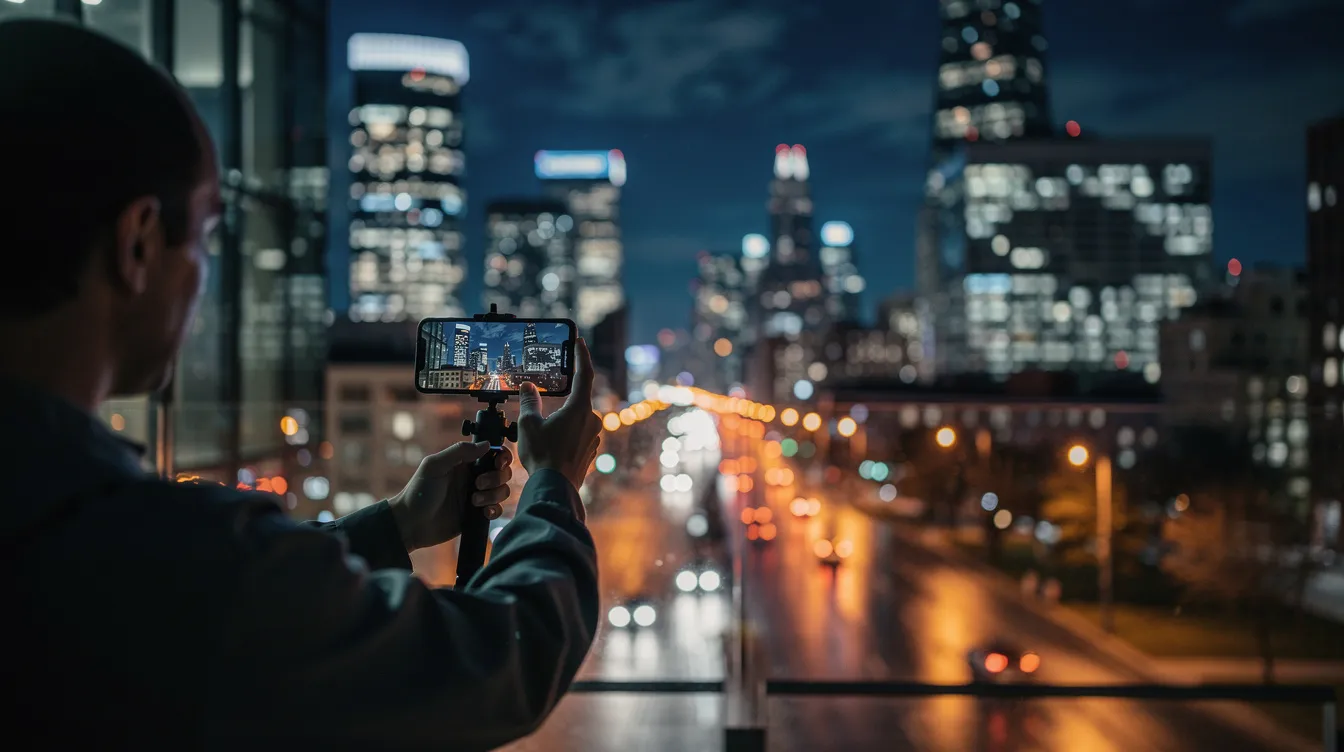
- Stabilität ist der wichtigste Punkt: Lehnen Sie Ihr iPhone an eine Wand oder nutzen Sie ein Stativ, besonders bei Belichtungszeiten von 5, 10 Sekunden auf dem iPhone 13 Pro Max, iPhone 15 oder iPhone 16 Pro.
- Motivwahl: Beleuchtete Gebäude, Straßenlaternen, Lichtspuren von Autos oder reflektierende Wasserflächen, solche Szenen bringen den Nachtmodus zur vollen Entfaltung und erzeugen einen beeindruckenden Effekt.
- Belichtungszeit bewusst wählen: Bei bewegten Objekten eher kürzer fotografieren, bei statischen Motiven die maximale Belichtung nutzen, um mehr Details aus der Dunkelheit zu holen.
- Fadenkreuze beachten: Im Nachtmodus erscheinen Fadenkreuze, die Ihnen helfen, das iPhone während der Aufnahme exakt zu halten, kleine Bewegungen verschlechtern das Ergebnis deutlich.
- Nachbearbeitung: Öffnen Sie die Fotos-App und passen Sie Belichtung, Kontrast und Schatten an. So holen Fotografen das Maximum aus ihren Nachtaufnahmen heraus. Wer ProRAW nutzt, hat noch mehr Spielraum.
Besondere Aufnahmemodi: Portrait, Selfie & Zeitraffer im Nachtmodus
- Portraitmodus: Ab iPhone 12 Pro unterstützt der LiDAR-Scanner schnelleres Fokussieren im Dunkeln. Der Bokeh-Effekt bleibt erhalten, ideal für eine Person bei Straßenbeleuchtung. Beim iPhone 17 Pro ist diese Kombination allerdings nicht mehr verfügbar.
- Selfies: Seit dem iPhone 12 steht der Nachtmodus für die Frontkamera zur Verfügung. Halten Sie das iPhone leicht höher und achten Sie auf gleichmäßiges Licht im Gesicht für natürliche Bilder.
- Zeitraffer (Time-Lapse): Ab iPhone 12 verfügbar, ein Stativ wird für Zeitrafferaufnahmen empfohlen, besonders für Stadtlichter oder ziehende Wolken am Himmel.
- Video: Einen echten Nachtmodus für Videos gibt es nicht. Geräte wie iPhone 14 Pro, iPhone 15 und iPhone 16 liefern dank größerer Sensoren und besserer Hardware aber deutlich sauberere Low-Light-Videos als ältere Modelle.
Nachtmodus im Vergleich: Entwicklung von iPhone 12 bis iPhone 16, und Ausblick auf iPhone 17
Apple verfeinert den Nachtmodus mit jeder Generation. Die Unterschiede sind vor allem im Detail sichtbar, bei Rauschverhalten, Farbwiedergabe und Geschwindigkeit der Aufnahme.
- iPhone 12 / iPhone 12 Pro: Erster breiter Rollout auf Hauptkamera, Ultraweitwinkel und Frontkamera. Deutlich bessere Lichtverhältnisse als beim iPhone 11, Blende f/1.6 beim Weitwinkel.
- iPhone 13, iPhone 13 Mini, iPhone 13 Pro, iPhone 13 Pro Max: Größere Sensoren, besseres Rauschverhalten, höhere Schärfe bei Nachtaufnahmen und Einführung der „Photographic Styles" für mehr kreative Kontrolle.
- iPhone 14 Pro: iPhone 14 Pro bietet die Photonic Engine für bessere Nachtaufnahmen, ein Feature, das Details und Farbwiedergabe in dunklen Bereichen spürbar verbessert.
- iPhone 15 & iPhone 16 (inkl. iPhone 16 Pro): Weitere inkrementelle Verbesserungen bei der Kamerasteuerung, schnellere Auslösung, natürlichere Farben bei Straßenlicht. Der physische Kameraknopf beim iPhone 16 erleichtert die schnelle Antworten auf spontane Motive.
- iPhone 17 / iPhone 17 Pro: Alle Rückkameras mit 48-MP-Sensoren, 4× optischer Zoom beim Tele, neue 18-MP-Frontkamera. Erwartbar sind noch lichtstärkere Aufnahmen bei kürzeren Belichtungszeiten, eine echte Magie für Handheld-Fotografie ohne Stativ in der Nacht.
Fazit: Welcher Nachtmodus für welche Situation?
- „Nachtmodus iPhone" meint zwei verschiedene Dinge: Night Shift für ein augenfreundliches Display und den Kamera-Nachtmodus für Fotos bei wenig Licht in dunkler Umgebung.
- Aktivieren Sie Night Shift abends generell automatisch (z. B. von Sonnenuntergang bis Sonnenaufgang), die Frage nach besserem Schlaf beantwortet sich damit fast von selbst.
- Für die Fotografie gilt: Auf dem iPhone 13 Pro Max, iPhone 14 Pro, iPhone 15 oder iPhone 16 den Nachtmodus aktiv lassen. Nur wenn der Look zu „künstlich" wirkt oder Sie einen bewussten Langzeit-Effekt wünschen, lohnt es sich, den Modus manuell zu deaktivieren.
- Auch mit älteren iPhones wie dem iPhone 12 oder iPhone 13 erzielen Sie durch ruhige Hand, durchdachte Komposition und bewusste Belichtungsanpassung hervorragende Nachtfotos.
- Gehen Sie heute Abend raus, testen Sie verschiedene Szenen und vergleichen Sie die Ergebnisse direkt mit und ohne Nachtmodus, Sie werden überrascht sein, wie viel Details Ihr iPhone aus der Dunkelheit herausholt.


