
So verwendest du "Mein iPhone suchen" effektiv

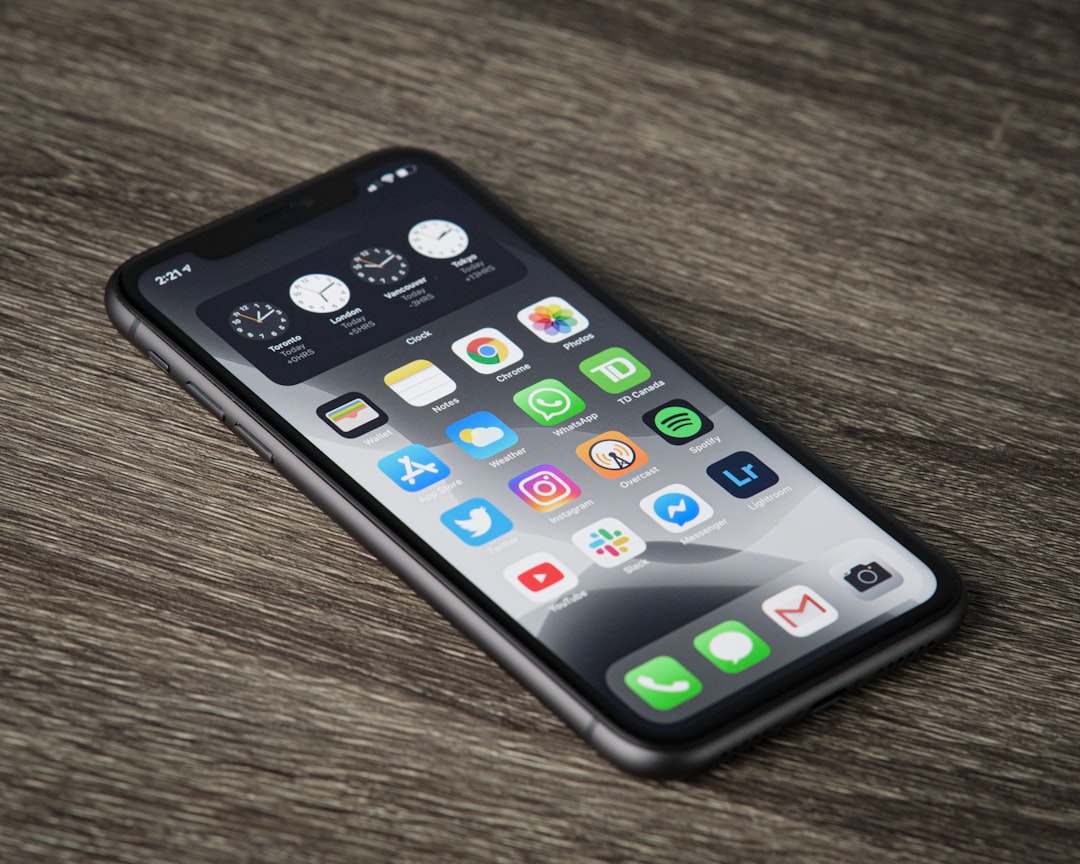
Mit Mein iPhone suchen können Sie ein verlorenes iPhone orten, sperren und bei Bedarf aus der Ferne löschen, damit Unbefugte keinen Zugriff auf Ihre Daten erhalten. Im Alltag passiert der Verlust oft in wenigen Minuten, etwa im Taxi, im Büro oder beim Bezahlen an der Kasse, und genau dann entscheidet eine vorher korrekt aktivierte Funktion über Tempo und Erfolg der Wiederbeschaffung.
Wichtige Fakten auf einen Blick
- Mein iPhone suchen ermöglicht Ortung, Sperrung und Fernlöschung über iCloud beziehungsweise die App Wo ist? und reduziert so das Risiko eines Datenabflusses bei Verlust.
- Für die Nutzung benötigen Sie eine Apple-ID, aktivierte Standortdienste und eine Internetverbindung; die Option Letzten Standort senden kann den letzten bekannten Ort bei niedrigem Akku sichern.
- Im Notfall sperren Sie das Gerät mit dem Modus Verloren, zeigen eine Kontaktmeldung auf dem Sperrbildschirm an oder löschen alle Inhalte aus der Ferne.
- Die Ortung funktioniert am zuverlässigsten, wenn Mein Netzwerk suchen aktiviert ist, weil das Gerät dann auch offline über das Apple-Gerätenetz gefunden werden kann.
- Eine Fernlöschung entfernt Inhalte vom iPhone, die Aktivierungssperre bleibt jedoch an die Apple-ID gebunden, sofern Sie das Gerät nicht aus Ihrem Account entfernen.
- Wenn die Karte keinen Standort zeigt, prüfen Sie zuerst, ob das iPhone offline ist, Standortdienste deaktiviert wurden oder das Gerät nicht mit Ihrer Apple-ID angemeldet ist.
Einleitung: Warum 'Mein iPhone suchen' unverzichtbar ist
Wenn ein iPhone im Alltag verloren geht, ist meist nicht der Gerätewert das größte Problem, sondern der Zugriff auf E-Mails, Banking-Apps, Fotos, Passwörter und Unternehmensdaten. Mein iPhone suchen ist dafür die zentrale Sicherheitsfunktion im Apple-Ökosystem, weil sie drei Kernmaßnahmen aus einer Hand ermöglicht: iPhone orten, Gerät sperren und Daten aus der Ferne löschen. Zusätzlich können Sie einen Ton abspielen lassen, um ein iPhone zu finden, das nur verlegt wurde, etwa zwischen Sofa und Autositz.
Für DACH-Nutzer ist die Funktion besonders relevant, weil viele Identitäts- und Zahlungsprozesse heute direkt am Smartphone hängen, zum Beispiel TAN-Freigaben oder Wallet-Pässe. Die Praxis zeigt: Entscheidend ist nicht die Reaktion nach dem Verlust, sondern die Aktivierung im Vorfeld. Ohne aktiviertes iCloud iPhone suchen lässt sich ein iPhone nachträglich nicht „einschalten“, wenn es bereits weg ist oder jemand es zurückgesetzt hat. Apple beschreibt die Funktion und ihre Schutzwirkung im Rahmen von Wo ist? und der Aktivierungssperre in der offiziellen Dokumentation, die Sie als Referenz heranziehen sollten (Apple Support zu „Wo ist?“ in iCloud).
Für ein digitales Sicherheitsniveau, das im Alltag Bestand hat, lohnt sich außerdem der Blick auf organisatorische Routinen, etwa klare Zuständigkeiten in der Familie oder im Team. Das Thema passt inhaltlich zu Sicherheit und Kontrolle im digitalen Alltag, weil dieselben Prinzipien gelten: Identitäten schützen, Zugriffe begrenzen und Wiederherstellung vorbereiten.
Voraussetzungen: Was du brauchst, um die Funktion zu nutzen

Grundvoraussetzung für Mein iPhone suchen ist eine Apple-ID, mit der Sie am iPhone in iCloud angemeldet sind. Ohne diese Anmeldung kann das Gerät nicht Ihrem Account zugeordnet werden, und die Ortung über Wo ist? ist nicht verfügbar. Apple führt die Anmeldung und die iCloud-Voraussetzungen in den Hilfeseiten zu iCloud und „Wo ist?“ auf (Apple Support zu iCloud).
Für die moderne Wo ist?-App gilt: Sie ist seit iOS 13 Bestandteil von iOS und ersetzt die früher getrennten Apps für iPhone-Ortung und Freunde-Finden. Das ist für die Systemanforderungen relevant, wenn Sie ein älteres Gerät als Zweitgerät nutzen, um ein verlorenes iPhone zu orten (Apple iPhone Benutzerhandbuch zu „Wo ist?“).
Technisch brauchen Sie zwei aktivierte Komponenten:
- Standortdienste, damit das iPhone seinen Standort bestimmen und an „Wo ist?“ übermitteln darf.
- Internetverbindung, damit Ortung, Sperre oder Löschung ankommen. Ohne Internet werden Befehle in der Regel ausgeführt, sobald das Gerät wieder online ist.
Für Kosten- und Vertragsfragen rund um Datenverbindungen, insbesondere bei Zweitgeräten oder Familiengeräten, ist eine saubere Budgetplanung hilfreich. Im Kontext digitaler Ausgaben passt der Beitrag zur volle Kostenkontrolle bei digitalen Diensten, weil Ortung und Geräteverwaltung praktisch immer von Konnektivität abhängen.
Schritt-für-Schritt: 'Mein iPhone suchen' aktivieren
Aktivieren Sie Mein iPhone suchen direkt am Gerät, solange Sie physischen Zugriff haben. Gehen Sie strukturiert vor, damit später keine sicherheitsrelevante Option fehlt:
- Öffnen Sie Einstellungen und tippen Sie oben auf Ihren Namen (Apple-ID-Bereich).
- Öffnen Sie Wo ist? und wählen Sie Mein iPhone suchen.
- Aktivieren Sie Mein iPhone suchen.
- Aktivieren Sie zusätzlich Mein Netzwerk suchen, damit eine Offline-Ortung über das „Wo ist?“ Netzwerk möglich ist.
- Aktivieren Sie Letzten Standort senden, damit das iPhone seinen letzten bekannten Standort an Apple übermitteln kann, wenn der Akkustand kritisch wird.
Apple beschreibt diese Schalter im iPhone-Handbuch sowie in den „Wo ist?“-Hilfeseiten, inklusive der Wirkung von „Mein Netzwerk suchen“ und „Letzten Standort senden“ (Apple iPhone Benutzerhandbuch: „Mein iPhone suchen“ aktivieren).
Prüfen Sie anschließend zwei Punkte, die in der Praxis häufig übersehen werden: Erstens muss Standort grundsätzlich aktiv sein (Einstellungen, Datenschutz und Sicherheit, Ortungsdienste). Zweitens sollte Ihr iPhone einen Gerätecode haben, weil der Modus Verloren diesen Schutz konsequent nutzt. Setzen Sie außerdem die Zwei-Faktor-Authentifizierung für die Apple-ID ein, weil ein kompromittierter Account die gesamte Gerätesicherheit aushebelt. Apple erklärt die Zwei-Faktor-Authentifizierung und die Kontosicherheit in den Account-Sicherheitsseiten (Apple Support zur Zwei-Faktor-Authentifizierung).
iPhone orten: So findest du dein verlorenes Gerät

Wenn „Wo ist?“ aktiviert ist, können Sie Ihr iPhone über zwei Wege orten: über iCloud.com im Browser oder über die App Wo ist? auf einem anderen Apple-Gerät (z.B. iPad, Mac oder iPhone eines Familienmitglieds). Melden Sie sich mit Ihrer Apple-ID an, wählen Sie in der Geräteübersicht Ihr iPhone und öffnen Sie die Kartenansicht.
In der Karte sehen Sie den letzten bekannten Standort oder, wenn das Gerät online ist, die aktuelle Position. Die Genauigkeit hängt davon ab, welche Signale verfügbar sind (GPS, WLAN, Mobilfunk). In Gebäuden kann der Punkt deutlich springen, im Freien ist die Ortung häufig präziser. Aktualisierungen erfolgen nicht als dauerhafter Live-Tracker, sondern in Intervallen. In der Praxis hilft es, die Ansicht manuell zu aktualisieren (z.B. Seite neu laden oder das Gerät erneut auswählen), wenn sich der Standort ändern sollte.
Tipps, um das Gerät tatsächlich zu erreichen:
- Nutzen Sie die integrierte Routenführung, indem Sie in der Kartenansicht die Navigation öffnen und sich zu der Position leiten lassen.
- Planen Sie eine realistische Annäherung: Wenn der Punkt in einem Mehrfamilienhaus liegt, prüfen Sie Eingänge, Innenhöfe und mögliche Abstellorte.
- Gehen Sie vorsichtig vor, wenn der Standort auf einen unbekannten Ort oder eine Privatadresse zeigt. In Zweifelsfällen ist es sinnvoll, Unterstützung zu holen (z.B. Hausverwaltung, Fundbüro oder Polizei), statt allein zu konfrontieren.
Erweiterte Funktionen: Sperren, Ton abspielen und Nachrichten senden
Die Ortung ist oft nur der erste Schritt. „Wo ist?“ bietet zusätzliche Aktionen, die in der Praxis entscheidend sind, um Ihr iPhone wiederzubekommen oder Missbrauch zu verhindern.
Ton abspielen ist ideal, wenn das iPhone in der Nähe ist, aber nicht sichtbar, z.B. unter dem Sofa, im Auto oder im Büro. Starten Sie die Funktion in der Geräteansicht. Das iPhone spielt dann einen deutlich hörbaren Ton ab, auch wenn es zuvor stumm geschaltet war (sofern es eingeschaltet und erreichbar ist). Damit können Sie die letzte Meter-Suche stark verkürzen.
Wenn das Gerät nicht direkt auffindbar ist, aktivieren Sie den Modus Verloren. Dadurch wird das iPhone gesperrt und kann nur mit Gerätecode bzw. Apple-ID weiter genutzt werden. Gehen Sie so vor:
- Öffnen Sie in iCloud.com oder in „Wo ist?“ Ihr iPhone.
- Wählen Sie Als verloren markieren (bzw. Modus „Verloren“).
- Bestätigen Sie die Sperrung und folgen Sie den Schritten für die Anzeige einer Nachricht.
Hinterlegen Sie dabei eine Telefonnummer, unter der Sie erreichbar sind. Ehrliche Finder können Sie so direkt kontaktieren, ohne das iPhone entsperren zu müssen. Ergänzen Sie eine kurze, klare Nachricht für den Sperrbildschirm, z.B. „Dieses iPhone ist verloren. Bitte anrufen: [Nummer]“. Vermeiden Sie private Details, die Missbrauch erleichtern könnten, und nutzen Sie eine Nummer, die kurzfristig erreichbar ist.
Notfall-Option: iPhone aus der Ferne löschen

Das vollständige Löschen aus der Ferne ist die drastischste, aber manchmal sinnvollste Maßnahme, insbesondere wenn Sie von Diebstahl ausgehen oder sensible Daten auf dem Gerät sind (Banking-Apps, Unternehmens-E-Mails, Passwörter, Gesundheitsdaten). Ziel ist dann nicht mehr die Wiederbeschaffung, sondern konsequenter Datenschutz.
So löschen Sie das iPhone über iCloud:
- Öffnen Sie iCloud.com und melden Sie sich mit Ihrer Apple-ID an.
- Wählen Sie Ihr iPhone in der Geräteliste.
- Klicken Sie auf iPhone löschen und bestätigen Sie die Abfrage.
- Folgen Sie den Hinweisen zur Verifizierung (z.B. Eingabe des Apple-ID-Passworts).
Wichtig: Nach dem Löschen ist keine Ortung mehr möglich, weil Standortdaten vom Gerät nicht mehr übertragen werden. Falls das iPhone zum Zeitpunkt der Löschung offline ist, wird der Löschauftrag vorgemerkt und ausgeführt, sobald es wieder online geht.
Die Aktivierungssperre (Apple-ID-Sperre) bleibt in der Regel bestehen, solange das Gerät nicht aus Ihrem Apple-ID-Account entfernt wird. Das bedeutet: Auch nach dem Löschen kann ein Finder oder Dieb das iPhone nicht einfach neu einrichten, ohne Ihre Apple-ID-Zugangsdaten. Entfernen Sie das Gerät daher nur dann aus der Geräteliste, wenn Sie es endgültig aufgeben oder rechtmäßig weitergeben.
Häufige Probleme und Lösungen bei der Nutzung
Wenn „Mein iPhone suchen“ nicht wie erwartet funktioniert, liegen die Ursachen häufig an wenigen, gut lösbaren Punkten. Zu den typischen Fehlerquellen zählen deaktivierte Standortdienste, fehlende Internetverbindung oder eine nicht angemeldete iCloud (Apple-ID). Prüfen Sie zuerst am iPhone unter Einstellungen, ob Sie mit Ihrer Apple-ID angemeldet sind und ob Wo ist? sowie Mein iPhone suchen aktiviert sind. Ebenso wichtig: Unter Datenschutz & Sicherheit sollten die Ortungsdienste generell eingeschaltet sein.
Eine graue oder inaktive Ortungsanzeige in der „Wo ist?“-App deutet oft darauf hin, dass das Gerät keine aktuellen Standortdaten senden kann. Häufige Gründe sind Flugmodus, deaktivierte mobilen Daten oder ein WLAN ohne Internetzugang. Aktivieren Sie WLAN oder mobile Daten, und prüfen Sie, ob der Energiesparmodus oder „Fokus“ Einstellungen die Hintergrundaktivität einschränken. Hilfreich ist auch ein Abgleich in iCloud.com, falls die App lokal hakt.
Ist das iPhone offline oder ausgeschaltet, wird meist der zuletzt bekannte Standort angezeigt. Aktivieren Sie in der „Wo ist?“-Ansicht Bei Fund benachrichtigen, damit Sie informiert werden, sobald das Gerät wieder online ist. Zusätzlich können Sie den Verloren-Modus vorbereiten, die Nachricht und Telefonnummer hinterlegen und warten, bis das iPhone erneut eine Verbindung aufbaut.
Fazit: Maximale Sicherheit durch richtige Nutzung
„Mein iPhone suchen“ entfaltet seinen Nutzen am stärksten, wenn die wichtigsten Schritte konsequent umgesetzt werden: „Wo ist?“ aktivieren, Mein iPhone suchen einschalten, idealerweise auch „Letzten Standort senden“ nutzen und im Verlustfall zügig über die „Wo ist?“-App oder iCloud.com/find reagieren. Dazu gehören die Ortung, das Abspielen eines Tons, der Verloren-Modus mit Kontaktmöglichkeit und, wenn nötig, das Fernlöschen, um Daten zu schützen. Ebenso entscheidend ist, das Gerät nicht vorschnell aus der Apple-ID zu entfernen, damit die Aktivierungssperre erhalten bleibt.
Empfehlenswert ist eine präventive Aktivierung, bevor überhaupt etwas passiert. Kontrollieren Sie regelmäßig nach iOS-Updates, Gerätewechsel oder Account-Änderungen, ob „Mein iPhone suchen“ weiterhin aktiv ist und ob Ihre Apple-ID-Daten aktuell sind. Ein kurzer Test, ob das Gerät in der Geräteliste erscheint, verhindert böse Überraschungen im Ernstfall.
Für noch mehr Sicherheit ergänzen Sie die Ortungsfunktion durch eine starke Bildschirmsperre, Zwei-Faktor-Authentifizierung und aktuelle Backups. Nützliche, fortlaufend aktualisierte Informationen finden Sie auch in den offiziellen Apple-Supportartikeln unter support.apple.com sowie in seriösen Tech-Ressourcen wie heise.de
Häufig gestellte Fragen
Wie hilft die Option Letzten Standort senden, wenn der Akku fast leer ist?
Letzten Standort senden übermittelt den letzten bekannten Ort kurz bevor der Akku ausgeht. Das kann den Suchradius deutlich verkleinern, weil die Karte einen gespeicherten Punkt zeigt. Aktivieren Sie diese Option in den Einstellungen, damit Sie auch bei leerem Akku einen Anhaltspunkt haben.
Was passiert mit der Aktivierungssperre nach einer Fernlöschung?
Die Fernlöschung entfernt Ihre Daten vom Gerät, die Aktivierungssperre bleibt aber an Ihre Apple-ID gebunden. Das bedeutet, das iPhone kann nicht ohne Ihre Apple-ID reaktiviert werden. Entfernen sollten Sie das Gerät nur, wenn Sie es tatsächlich dauerhaft abgeben wollen.
Wie nutze ich Mein Netzwerk suchen, wenn das iPhone offline ist?
Mein Netzwerk suchen erlaubt die Ortung über andere Apple-Geräte, auch wenn Ihr iPhone keine direkte Internetverbindung hat. Das Netzwerk überträgt anonyme Signale, sodass der Standort über die Wo ist? App ersichtlich wird. Prüfen Sie in den iCloud Einstellungen, dass diese Funktion aktiviert ist, damit die Offline-Ortung funktioniert.
Wann reicht es, einen Ton abzuspielen, statt den Verlorenmodus zu aktivieren?
Ein Ton reicht, wenn das Gerät nur verlegt wurde, zum Beispiel im Auto oder zwischen Kissen. Der Ton hilft, das iPhone schnell wiederzufinden, ohne Sperrmaßnahmen auszulösen. Bei Verdacht auf Diebstahl ist der Modus Verloren mit Sperre und Kontaktmeldung die bessere Wahl.
Welche Voraussetzungen müssen erfüllt sein, damit iCloud Ortung funktioniert?
Sie benötigen eine Apple-ID, aktivierte Standortdienste und eine Internetverbindung beziehungsweise Mein Netzwerk suchen für Offline-Findung. Außerdem muss Mein iPhone suchen in den iCloud Einstellungen eingeschaltet sein. Ohne diese Elemente ist eine zuverlässige Ortung nicht möglich.
Wie teste ich, ob Mein iPhone suchen wirklich aktiv ist?
Ein einfacher Test ist, ob Ihr Gerät in der Geräteliste der Wo ist? App oder auf iCloud.com/find erscheint. Sie können zusätzlich einen Testton abspielen oder kurz den Verlorenmodus vorbereiten, ohne ihn abzuschicken. So stellen Sie fest, ob Standortdienste und Apple-ID korrekt verknüpft sind.
Sollte ich das Gerät sofort aus der Apple-ID entfernen, wenn ich es nicht finde?
Nicht sofort, denn die Aktivierungssperre verhindert sonst, dass Unbefugte das iPhone nutzen. Entfernen Sie das Gerät nur, wenn Sie sicher sind, dass es verloren ist und nicht wiedergefunden wird. Im Zweifel zuerst Fernlöschung und Verlorenmodus nutzen, dann ruhen lassen.


