
iPhone Systemdaten löschen: So räumst du deinen iPhone-Speicher wirklich frei


Dein iPhone meldet „Speicher fast voll", und beim Blick in die Speicherübersicht fällt dir ein riesiger Bereich namens Systemdaten auf? Dann bist du nicht allein. In diesem Artikel erfährst du Schritt für Schritt, wie du Systemdaten löschen und deinen Speicherplatz effektiv zurückgewinnen kannst, von schnellen Tipps bis zur radikalen Methode.
Schnelle Antwort: Kann man iPhone-Systemdaten löschen?
Die kurze Antwort: Systemdaten lassen sich nicht per Knopfdruck löschen. Apple bietet keine einzelne Option, um alle Dateien in dieser Kategorie gezielt zu entfernen. Du kannst die Menge aber deutlich reduzieren, indem du gezielt Caches, temporäre Dateien und Datenmüll aufräumst.
Hier sind die wichtigsten Wege im Überblick:
- Safari Cache und Website Daten löschen
- Nachrichten und Medien in der Nachrichten App aufräumen
- App Caches und App Daten von Speicherfressern bereinigen
- iPhone neu starten, um temporäre Cache Dateien freizugeben
- iPhone sichern und komplett zurücksetzen (radikalste Methode)
Der Bereich Systemdaten (früher als Sonstiges bezeichnet) kann sich besonders unter iOS 15, iOS 16, iOS 17 und iOS 18 stark aufblähen, vor allem bei iPhones, die über Jahre ohne Reset betrieben werden und viele Apps installiert haben. In Extremfällen wurden Werte von über 40 GB und mehr berichtet. Im Folgenden gehen wir alle Methoden Schritt für Schritt durch, inklusive der Möglichkeit, das iPhone löschen und komplett neu aufzusetzen.
Was sind „Systemdaten" auf dem iPhone überhaupt?
Die Kategorie Systemdaten wird in iOS 15 und höher verwendet und ersetzt die frühere Bezeichnung Sonstiges in der iPhone-Speicheranzeige. Sie fasst alle Daten zusammen, die keiner anderen sichtbaren Kategorie wie Apps, Fotos und Videos oder Musik zugeordnet werden können.
Typische Bestandteile der Systemdaten:
- iOS-Systemdateien (Betriebssystemkern, Hintergrunddienste)
- Caches von Safari, Streaming-Apps, Social Media und anderen Anwendungen
- Protokolle, Crash Reports und Diagnose-Daten
- Siri-Stimmen, Schriftarten, Wörterbücher
- Heruntergeladene iOS-Update-Dateien und Firmware-Daten
- Spotlight-Suchindex und Browser Caches
Systemdaten belegen normalerweise zwischen 5 und 20 GB Speicherplatz. Bei intensiver Nutzung, besonders wenn Streaming von Musik und Videos den Systemdatenspeicher erhöht, können sie auf 20, 30 GB anwachsen. In Extremfällen, etwa beim bekannten System Data Bug unter iOS 17.3 bis 17.5, wurden sogar über 60 GB gemessen.
Systemdaten sind zum Teil technisch notwendig, damit iOS funktioniert. Einige Apps speichern große Datenmengen als Systemdaten, und das System selbst erzeugt laufend neue Protokolle und Cache Daten. Problematisch wird es erst, wenn diese Dateien durch Fehler, lange Nutzung ohne Reset oder schlecht programmierte Apps übermäßig wachsen.
iPhone-Speicher und Systemdaten anzeigen
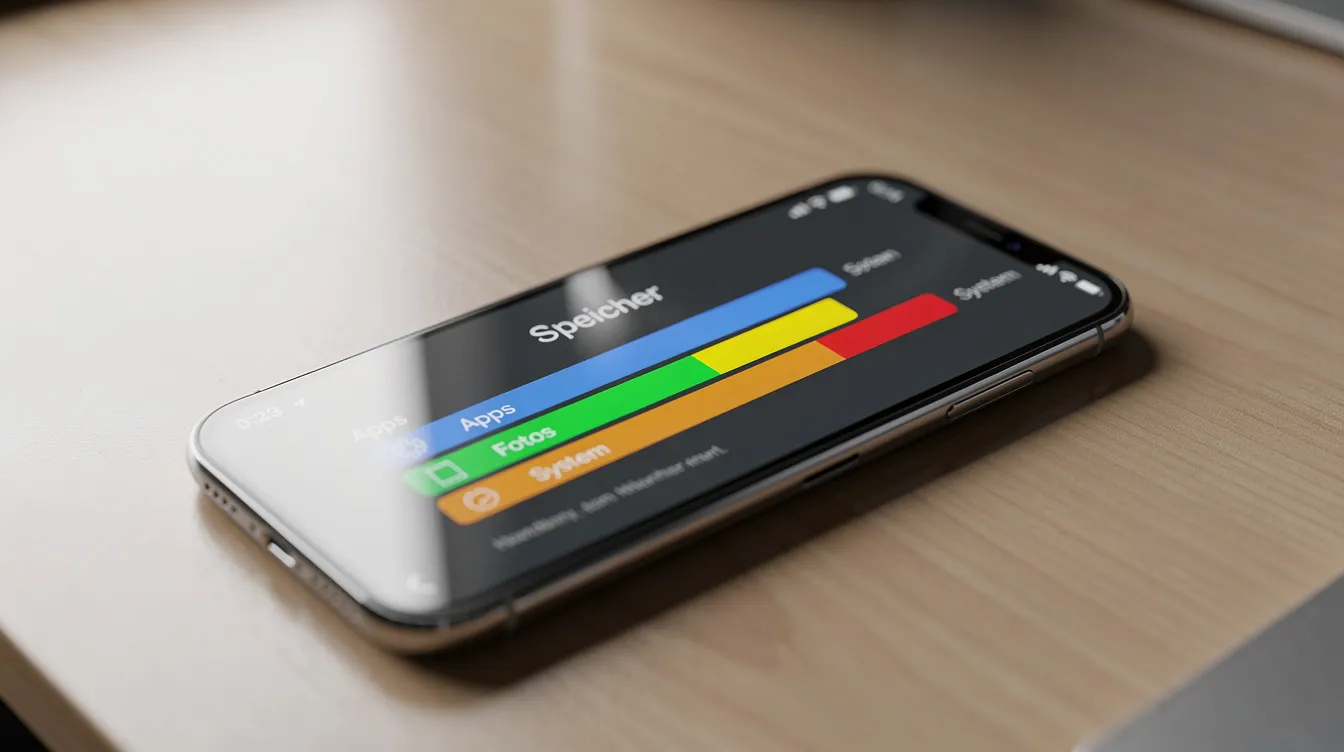
Bevor du mit dem Aufräumen beginnst, solltest du prüfen, wie voll dein iPhone Speicher tatsächlich ist und wie groß der Anteil der Systemdaten ist. So hast du einen Vergleichswert für später.
- Öffne die Einstellungen App auf deinem Telefon.
- Tippe auf Einstellungen Allgemein und dann auf iPhone-Speicher.
- Oben siehst du ein Balkendiagramm, das den Speicher in Kategorien wie Apps, Fotos, Medien, Systemdaten und andere aufteilt.
- Scrollen Sie nach unten, um die Liste einzelner Apps mit ihrem jeweiligen Speicherbedarf (inklusive Dokumente & Daten) zu sehen.
- Ganz unten findest du den Eintrag Systemdaten mit der Größe in GB.
- Lass das iPhone nach dem Öffnen der Seite kurz 30, 60 Sekunden liegen, die Speicheranalyse braucht etwas Zeit, um vollständig durchzurechnen.
Notiere dir den aktuellen Wert der Systemdaten in GB und die 3, 5 größten Apps. So kannst du nach jeder Maßnahme überprüfen, ob und wie viel Platz du tatsächlich freigeräumt hast.
Safari Cache und Browser-Daten löschen
Safari-Caches können erheblich zur Größe der Systemdaten beitragen, besonders wenn du täglich viel im Web surfst, viele Tabs offen hast und selten den Verlauf löschst. Die gute Nachricht: Der Safari-Cache kann über Einstellungen gelöscht werden.
So gehst du vor:
- Öffne Einstellungen und tippe auf Safari.
- Tippe auf Verlauf und Websitedaten löschen. Damit werden Verlauf, Cookies und alle zwischengespeicherten Safari Daten entfernt.
- Für mehr Kontrolle: Gehe in Safari-Einstellungen zu Erweitert und dann zu Website Daten. Dort siehst du einzelne Domains mit ihrem Speicherverbrauch und kannst gezielt die größten löschen.
Nutzt du andere Browser wie Chrome oder Firefox, öffne deren In-App-Einstellungen und suche nach der Option, Browserdaten, Cookies und Cache zu löschen.
Ein oft übersehener Punkt: Wenn du 50, 100 oder mehr offene Tabs in Safari hast, verbrauchen diese ebenfalls Speicher und Ressourcen. Schließe nicht benötigte Tabs regelmäßig.
Beachte, dass beim Löschen der Browser Caches gespeicherte Logins und einzelne Offline-Inhalte verloren gehen können. Sichere wichtige Passwörter vorher im iCloud-Schlüsselbund oder einem Passwortmanager, bevor du diesen Schritt durchführst.
Nachrichten, iMessage & Medien aufräumen
Die Nachrichten App speichert standardmäßig unbegrenzt Nachrichten im Cache, einschließlich aller Fotos, Videos, GIFs, Sprachnachrichten und Dokumente, die du je gesendet oder empfangen hast. Über Monate und Jahre sammeln sich hier leicht mehrere GB an. Systemdaten können durch große Anhänge in Nachrichten aufgebläht werden, ohne dass du es merkst.
So bereinigst du Nachrichten:
- Gehe zu Einstellungen und tippe auf Nachrichten. Unter Nachrichten behalten kannst du die Aufbewahrungsdauer auf 30 Tage oder 1 Jahr umstellen (statt Für immer). Nachrichten können durch Anpassen der Aufbewahrungsdauer bereinigt werden, alte Konversationen inklusive Medien werden dann automatisch gelöscht.
- Gehe zu Einstellungen Allgemein und dann zu iPhone-Speicher und tippe auf Nachrichten. Dort siehst du die größten Anhänge (Videos, Fotos, GIFs) und kannst sie einzeln löschen.
- Lösche große Gruppen-Chats mit vielen Videos manuell, so gewinnst du schnell mehrere GB zurück.
Sichere wichtige Chats vorher per Screenshot oder iCloud-Backup. Besonders Voice Messages (Sprachnachrichten) nehmen über die Zeit enormen Platz ein, wenn du sie täglich nutzt.
App-Daten und Caches von Speicherfressern reduzieren
Viele Apps erzeugen große App Daten und App Caches, die im Bereich Systemdaten auftauchen. Caches von Streaming-Apps können viel Speicherplatz beanspruchen, Instagram, TikTok, Spotify, Netflix und YouTube sind typische Kandidaten. Streaming von Musik und Videos erhöht die Systemdaten erheblich, auch wenn du die Inhalte gar nicht heruntergeladen hast.
So gehst du vor:
- Öffne Einstellungen Allgemein und dann iPhone-Speicher. Scrollen Sie nach unten und sortiere die Apps nach Speicherbedarf.
- Nutze die Option App auslagern, um die App selbst zu löschen, aber Dokumente und Einstellungen zu behalten. Das ist sinnvoll für selten genutzte, große Apps.
- Wähle App löschen, um die App inklusive aller App Daten und Caches komplett zu entfernen. Ungenutzte Apps können deinstalliert und neu installiert werden, um den Speicher zu optimieren, installiere sie bei Bedarf einfach erneut aus dem App Store.
- Prüfe in-App-Einstellungen: Spotify bietet z. B. unter Einstellungen die Möglichkeit, den Cache zu leeren. Netflix erlaubt das Löschen von Downloads unter den App-Einstellungen.
Beachte, dass offline gespeicherte Inhalte wie heruntergeladene Playlists, Filme oder Karten in Navigations-Apps nach dem Löschen erneut heruntergeladen werden müssen. Fang mit den 3, 5 größten Apps an, um schnell mehrere GB Speicherplatz zurückzugewinnen.

Weitere Datenquellen: Mail, WhatsApp & Co. entschlacken
Kommunikations-Apps und Mail-Programme mit vielen Anhängen und Backups blähen den iPhone Speicher und den Systemdaten-Bereich oft unbemerkt auf. Auch die Health-App kann über 1 GB Speicherplatz beanspruchen, wenn du Gesundheitsdaten über Jahre sammelst.
- Die Mail-App speichert Anhänge lokal im Cache. Lösche alte große E-Mails mit Anhängen direkt in der Mail-App. Alternativ kannst du das Mail-Konto entfernen und mit einer strengeren Synchronisation (z. B. nur die letzten 30 Tage) neu hinzufügen.
- In WhatsApp findest du unter Einstellungen die Option Speicher und Daten und dann Speicher verwalten. Dort identifizierst du Chats mit vielen Medien und löschst gezielt große Dateien. Deaktiviere außerdem das automatische Speichern empfangener Medien in Fotos, um doppelte Fotos und Videos zu vermeiden.
- Andere Messenger wie Telegram und Signal bieten ähnliche Funktionen zur Verwaltung von Medien-Caches.
Prüfe nach dem Aufräumen erneut unter Einstellungen Allgemein und iPhone-Speicher, ob sich die Systemdaten und App Daten spürbar verringert haben.
iPhone neu starten, iOS aktualisieren und kleinere Systemdaten-Tricks
Ein einfacher Neustart des iPhones kann temporäre Dateien bereinigen. iOS räumt beim Neustart viele Caches und Protokolle automatisch auf, Nutzer berichten nach einem Neustart oft von mehreren GB weniger Systemdaten.
- Halte die Seitentaste und eine Lautstärketaste gleichzeitig gedrückt, schiebe den Regler zum Ausschalten und warte einige Sekunden, bevor du das Gerät wieder einschaltest.
- Prüfe unter Einstellungen Allgemein und Softwareupdate, ob eine neue iOS-Version verfügbar ist. Neue Versionen bringen häufig bessere Speicherverwaltung und Bugfixes mit, die aufgeblähte Caches automatisch bereinigen.
- Falls unter iPhone-Speicher eine heruntergeladene iOS-Update-Datei angezeigt wird, die nicht mehr benötigt wird, kannst du sie dort manuell löschen.
Ein optionaler Trick für fortgeschrittene Nutzer: Auf neueren Pro-Modellen kann das kurzzeitige Starten einer speicherintensiven Funktion (z. B. ProRes-Videoaufnahme) iOS dazu zwingen, automatische Cache-Bereinigungsprozesse auszulösen. Nutze diesen Weg nur, wenn du noch etwas freien Speicher hast und sei vorsichtig, nicht offiziell dokumentiert.
Radikale Methode: iPhone sichern, alle Inhalte löschen und neu aufsetzen
Wenn alle anderen Maßnahmen nicht ausreichen und die Systemdaten weiterhin 30, 40 oder mehr GB belegen, bleibt die radikalste Methode: Ein komplettes Zurücksetzen des iPhones kann helfen, große Systemdaten zu reduzieren. Ein Werksreset löscht alle Systemdaten und Benutzerdaten und setzt das Gerät auf den Ausgangszustand zurück.
Schritt 1: Backup erstellen. Apple empfiehlt alle Daten vor einem Zurücksetzen zu sichern. Erstelle ein iCloud-Backup unter Einstellungen, tippe auf deinen Namen, dann iCloud, dann iCloud-Backup und Jetzt sichern. Alternativ nutze einen Mac oder PC mit Finder bzw. iTunes. Ein verschlüsseltes Backup sichert auch Passwörter und Health-Daten.
Schritt 2: iPhone löschen. Gehe zu Einstellungen Allgemein und dann Übertragen oder iPhone zurücksetzen. Wähle Alle Inhalte und Einstellungen löschen und bestätige mit deinem Code und deiner Apple-ID.
Schritt 3: Wiederherstellen. Nach dem automatischen Neustart richtest du das iPhone als „Aus iCloud-Backup wiederherstellen" oder „Aus Mac/PC-Backup wiederherstellen" ein.
Systemdaten schrumpfen danach meist auf ein normales Maß von etwa 6, 10 GB, und das Gerät fühlt sich spürbar schneller an. Der Vorgang kann je nach Datenmenge und Kapazität (z. B. 64 GB vs. 256 GB) zwischen 30 und 120 Minuten dauern. Eine stabile WLAN-Verbindung ist zwingend nötig.

Tipps, um Systemdaten künftig klein zu halten
Regelmäßige Pflege verhindert, dass dein iPhone schon nach wenigen Monaten wieder „Speicher fast voll" meldet. Diese Tipps helfen:
- Kontrolliere mindestens alle 2, 3 Monate den Safari Cache, große Nachrichten-Anhänge und die App Caches der größten Apps.
- Setze bei der Auswahl neuer Apps auf seriöse, gut bewertete Produkte. Schlecht programmierte Apps erzeugen oft unnötig viele temporäre Dateien und Datenmüll.
- Installiere ständig genutzte Streaming-Apps (Spotify, Netflix, Prime Video) gelegentlich neu oder leere deren Download-Ordner.
- Lass immer einige GB freien Speicher (ca. 10, 20 % der Gesamtkapazität) auf dem Gerät, damit iOS seine Caches automatisch effizient verwalten kann.
- Wer dauerhaft viele Fotos und Videos in voller Auflösung lokal speichert, profitiert von einem iPhone mit mehr Kapazität (z. B. 256 GB statt 128 GB). Auch die iCloud-Fotooptimierung hilft, lokalen Speicher zu schonen.
FAQ: Häufige Fragen zum Thema „Systemdaten löschen"
- Kann ich Systemdaten direkt löschen? Nein. Apple bietet keine Funktion, um Systemdaten gezielt und komplett zu entfernen. Du kannst sie nur indirekt reduzieren, durch das Löschen von Caches, Neuinstallation von Apps, Neustart oder Reset.
- Wie viel GB Systemdaten sind normal? Systemdaten belegen normalerweise zwischen 5 und 20 GB. Werte über 20, 30 GB deuten auf aufgeblähte Caches oder nicht gereinigte Update-Reste hin.
- Warum steigen Systemdaten nach einem iOS-Update? Weil Update-Pakete, temporäre Dateien und neue Systemkomponenten heruntergeladen werden. Der Cache-Neuaufbau und neue Protokolle können den Bereich vorübergehend vergrößern.
- Werden beim Cache-Löschen persönliche Daten wie Fotos oder Kontakte gelöscht? Nein, solange du gezielt vorgehst. Fotos, Kontakte und andere Inhalte bleiben erhalten. Ein kompletter Reset ohne Backup löscht hingegen alles.
- Brauche ich Cleaner-Apps oder Drittanbieter-Tools? Experten raten, eher auf iOS-Bordmittel zu setzen. Drittanbieter-Tools haben oft keinen vollständigen Zugriff auf Systemdateien und können Probleme bei Sicherheit und Datenschutz verursachen.
- Ist ein Werksreset nötig? Nicht immer. Ein iPhone-Reset kann alle Systemdaten löschen, aber die Schritte davor reichen oft aus. Greife zum Reset nur, wenn andere Methoden keine Wirkung zeigen und die Leistung oder Akkulaufzeit spürbar leidet. Ein aktuelles Backup ist dabei unverzichtbar.
- Warum sehe ich Änderungen nicht sofort? iOS führt interne Aufräumprozesse zeitverzögert durch. Manchmal dauert es einige Stunden oder einen Neustart, bis die Speicheranzeige die neuen Werte korrekt anzeigt.
Fang am besten heute noch mit dem Safari Cache und den Nachrichten an, in 10 Minuten hast du oft schon mehrere GB frei. Und wenn du dran bleibst und alle paar Monate kurz aufräumst, bleibt dein iPhone dauerhaft schnell und hat genug Platz für die Dinge, die wirklich zählen.


