
HP Drucker mit neuem WLAN verbinden: Schritt-für-Schritt-Anleitung


Neuer Router, geändertes WLAN Passwort oder ein Umzug: Sobald sich das WLAN Netzwerk ändert, verliert der HP Drucker seine Verbindung. Die meisten modernen HP Drucker verfügen über Wi-Fi-Funktionen und lassen sich in wenigen Minuten wieder einbinden. Diese Anleitung zeigt alle Methoden im Detail.
HP Drucker mit neuem WLAN verbinden, die Schnellübersicht
Bevor die einzelnen Methoden ausführlich erklärt werden, hier der kürzeste Weg für alle, die schnell drucken wollen:
- HP Drucker einschalten und sicherstellen, dass der neue Router aktiv ist.
- Netzwerkeinstellungen am Drucker zurücksetzen, damit die alte WLAN Verbindung gelöscht wird.
- Am Druckerbildschirm oder per WPS Taste das neue WLAN Netzwerk auswählen.
- Das aktuelle WLAN Passwort eingeben (Groß-/Kleinschreibung beachten).
- Eine Testseite drucken, um die Verbindung zu prüfen.
Dieser WLAN Drucker lässt sich je nach Druckermodell über verschiedene Möglichkeiten verbinden: direkt am Display, per WPS Taste am Router, über die HP Smart App auf dem Smartphone oder per Wi-Fi Direct. Auch die Einrichtung unter Windows 10 wird weiter unten beschrieben.
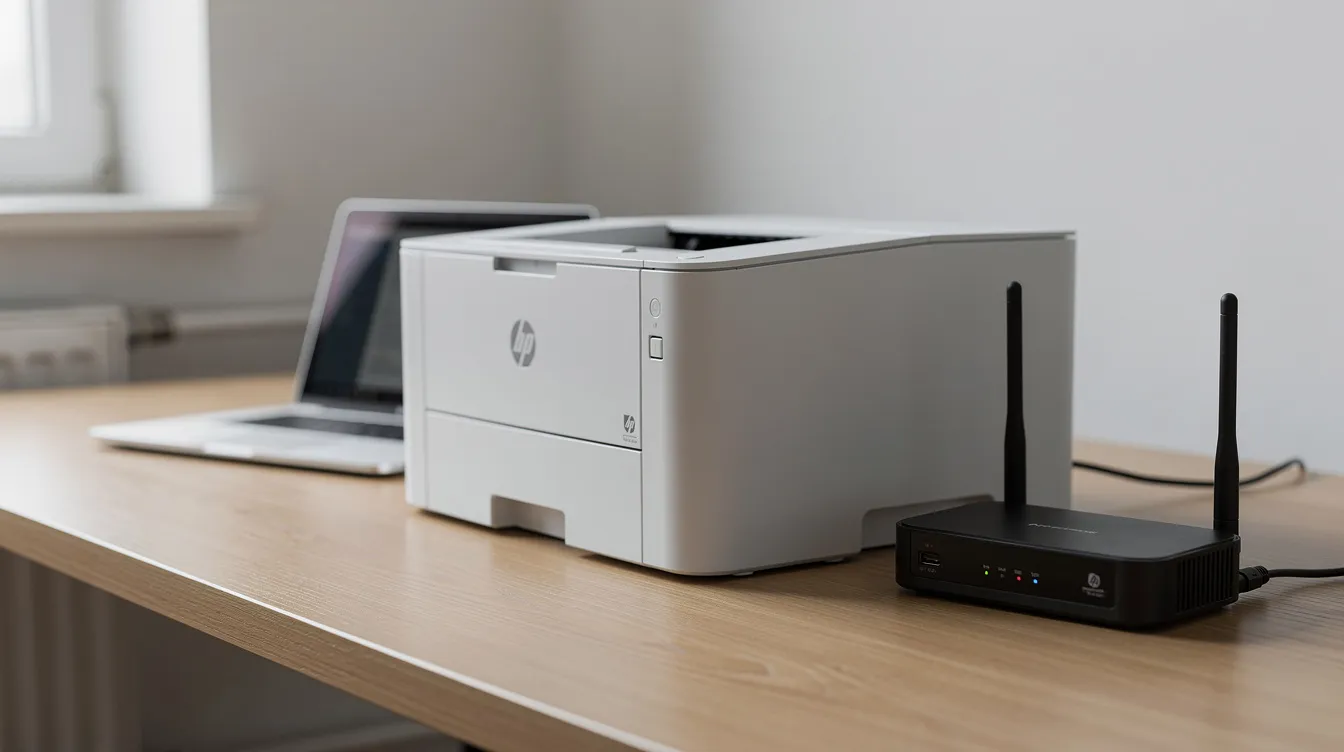
Voraussetzungen: Was Sie für die neue WLAN-Verbindung benötigen
Ohne die richtigen Inhalte und Geräte griffbereit kann die Einrichtung scheitern. Prüfen Sie vor dem Start folgende Punkte:
- Eingeschalteter WLAN Router (z. B. Fritz!Box 7590 oder Speedport Smart 4) in Reichweite des Druckers.
- Netzwerknamen (SSID) und aktuelles WLAN Passwort exakt notiert, inklusive Sonderzeichen und Groß-/Kleinschreibung.
- HP Drucker mit aktivierter Wi-Fi-Funktion (z. B. HP DeskJet, Envy, OfficeJet ab Baujahr ca. 2015).
- Drucker müssen mit 2,4 GHz oder 5,0 GHz verbunden werden; viele günstige Modelle akzeptieren nur 2,4 GHz.
- Computer, Laptop, Smartphone oder Tablet muss später im gleichen WLAN Netzwerk sein wie der Netzwerkdrucker.
- Die HP Smart App lässt sich auf iOS, Android oder Windows 10 installieren und erleichtert die Konfiguration.
HP Drucker vom alten WLAN trennen und zurücksetzen
Wurde das WLAN Passwort geändert oder der Router ausgetauscht, muss der WLAN-Einrichtungsmodus oft zurückgesetzt werden, bevor eine neue Verbindung hergestellt werden kann. Ohne diesen Schritt sucht der Drucker weiter nach dem alten Netzwerk.
- HP Drucker mit Display: Über das Bedienfeld die Einstellungen öffnen, dann den Menüpunkt Netzwerk oder Wireless Einstellungen ansteuern. Dort die Option „Netzwerkeinstellungen zurücksetzen" oder „WLAN zurücksetzen" wählen und bestätigen.
- HP Drucker ohne Display: Hier erfordern Drucker ohne Display das gleichzeitige Drücken der Wireless- und Abbrechen-Taste für etwa 5 Sekunden, bis die WLAN-LED zu blinken beginnt. Bei einigen Serien (z. B. DeskJet 6000/6400) ist stattdessen die WLAN Taste zusammen mit der Ein/Aus Taste oder dem Netzschalter zu halten.
- Nach dem Reset sind gespeicherte Zugangsdaten und die alte WLAN Verbindung gelöscht. Der HP Drucker muss anschließend erneut mit einem WLAN Netzwerk verbunden werden.
- Druckaufträge, Patroneninformationen und intern gespeicherte Inhalte bleiben erhalten; nur die Netzwerk-Konfiguration wird entfernt.
HP Drucker mit Display: neues WLAN direkt am Gerät einrichten
Diese Methode gilt für HP Drucker mit Display oder Touchscreen, etwa HP Envy Photo 6230 oder OfficeJet Pro Modelle. Die WLAN-Verbindung kann direkt über das Bedienfeld des Druckers geändert werden, unabhängig vom Betriebssystem auf dem Desktop, Laptop oder Tablet.
- Drucker einschalten und auf das WLAN Symbol oder das Schraubenschlüssel-Symbol (Einrichtung) tippen.
- Bei Druckern mit Touchscreen öffnet man den Wireless-Einrichtungsassistenten über das Display: Menüpunkt Netzwerk, dann WLAN-Einstellungen, dann den Assistenten für die kabellose Einrichtung wählen.
- Der Drucker sucht nach verfügbaren Netzwerken im Wireless-Einrichtungsassistenten. Aus der angezeigten Liste die SSID des neuen WLAN Netzwerks auswählen.
- Das WLAN Passwort sorgfältig eingeben. Sonderzeichen und Groß-/Kleinschreibung müssen exakt stimmen.
- Verbindung starten und warten. Die Verbindung dauert etwa eine Minute über das Drucker-Display. Bei Erfolg zeigt das Display eine Bestätigung oder die WLAN-LED leuchtet dauerhaft.
- Falls das gewünschte Netzwerk nicht erscheint: Router kurz vom Strom trennen, neu starten und prüfen, ob das 2,4-GHz-Band aktiviert ist. Viele HP WLAN Drucker nutzen nur dieses Frequenzband.
- Im Anschluss lohnt es sich, über die Druckereinstellungen eine Netzwerkkonfigurationsseite zu drucken. Dort lassen sich IP-Adresse und Status der Verbindung ablesen.
HP Drucker ohne Display: neues WLAN per WPS Taste einrichten
Für kompakte HP Drucker ohne Touchscreen (z. B. einfache DeskJet- oder LaserJet-Modelle) bietet WPS den schnellsten Weg. WPS ermöglicht eine einfache Verbindung per Tastendruck, ganz ohne manuelle Eingabe des Passworts. Ein Drucker ohne Display nutzt die WPS-Taste zur Verbindung.
- Prüfen, ob der Router eine WPS Taste besitzt (beschriftet mit „WPS" oder einem Funksymbol).
- Am HP Drucker die WLAN Taste so lange drücken, bis die WLAN-LED blinkt (meist ca. 5 Sekunden).
- Um eine Verbindung über WPS herzustellen, muss die WPS-Taste am Router innerhalb von ca. 2 Minuten gedrückt werden.
- Warten, bis die WLAN-LED am Drucker dauerhaft leuchtet. Das signalisiert eine erfolgreiche WLAN Verbindung.
- Bei manchen Routern (z. B. Fritz!Box) muss WPS in der Oberfläche erst aktiviert werden. Aus Sicherheitsgründen ist die Funktion dort manchmal standardmäßig deaktiviert.
- Falls WPS nicht verfügbar ist: Die Einrichtung per HP Smart App oder, falls vorhanden, über das Display nutzen.
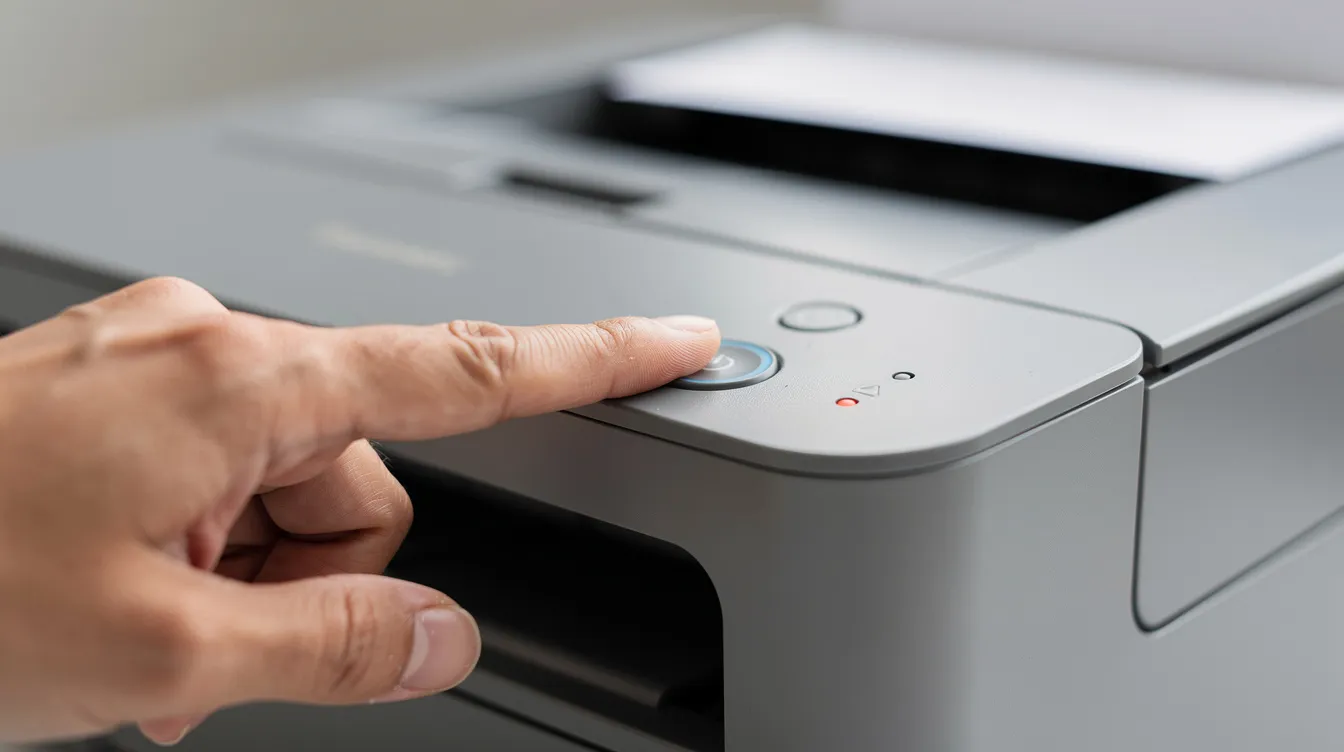
HP Smart App nutzen: WLAN Verbindung bequem über Smartphone oder PC einrichten
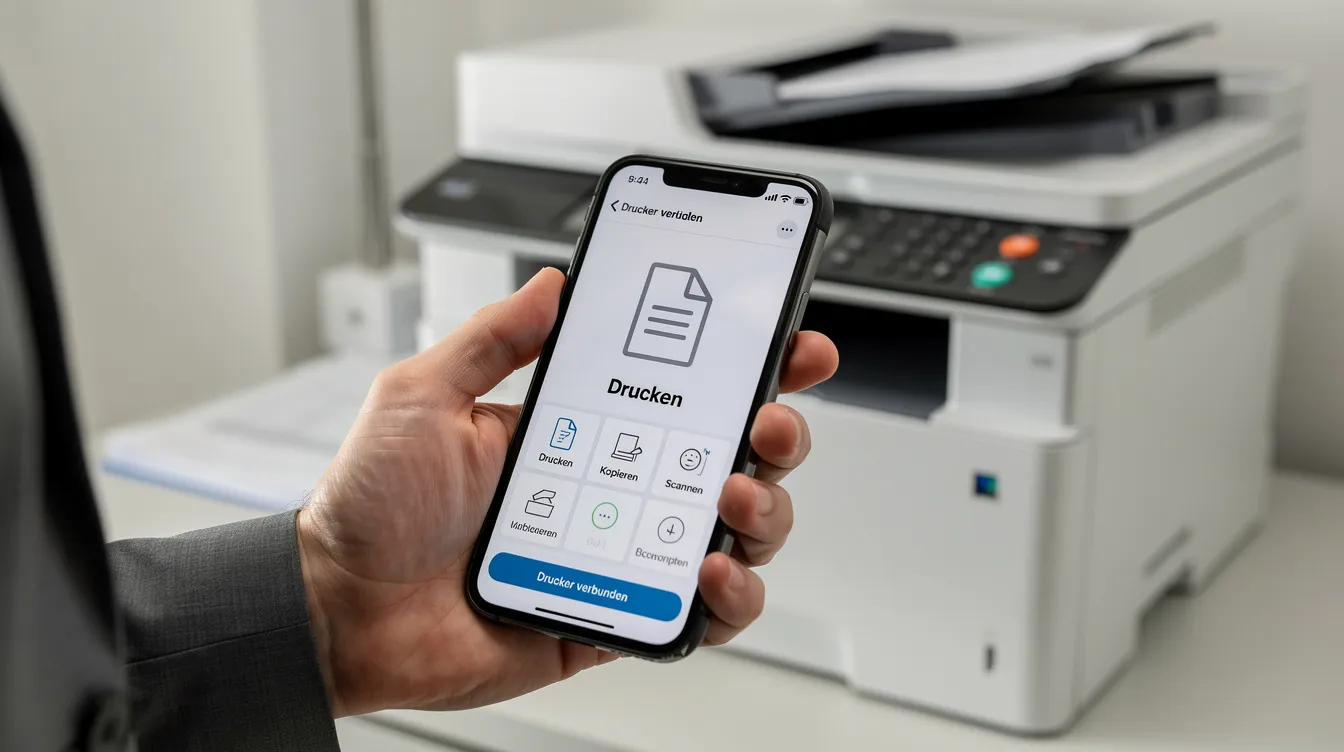
Die HP Smart App ist oft die einfachste Methode, einen HP Drucker mit einem neuen WLAN Netzwerk zu verbinden. Die HP Smart App kann Drucker über WLAN verbinden und bietet dabei ein komfortables Interface mit Details zum Verbindungsstatus.
- Die HP Smart App ist kostenlos im App Store erhältlich und ist für Android und iOS verfügbar. Unter Windows 10 und neuer steht sie im Microsoft Store bereit.
- HP Smart App installieren und starten. Eine Anmeldung mit HP Konto ist optional, aber empfohlen.
- Sicherstellen, dass das Smartphone oder Tablet bereits mit dem gewünschten WLAN Netzwerk verbunden ist. Es ist wichtig, während der Einrichtung WLAN und Bluetooth am Smartphone zu aktivieren.
- In der Smart App die Funktion „Drucker hinzufügen" oder „Neuen Drucker einrichten" wählen. Die App sucht nach HP Druckern im Netzwerk oder im Setup-Modus.
- Das neue WLAN auswählen, WLAN Passwort in der App eingeben. Die App überträgt die Zugangsdaten an den Drucker.
- Die HP Smart App kann für die WLAN-Verbindung verwendet werden und bietet zusätzlich Firmware-Updates, Tintenstandkontrolle und Scanner-Zugriff.
- Die HP Smart App ermöglicht das Drucken von Smartphones und Tablets direkt nach erfolgreicher Einrichtung. Druckaufträge lassen sich so ohne Computer senden.
Alternative Verbindungen: Wi-Fi Direct und Drucken aus Windows 10
Wi-Fi Direct ist eine Lösung für den Fall, dass kein WLAN Router verfügbar ist oder die Einbindung ins Netzwerk vorübergehend scheitert. Auch die Installation unter Windows 10 als Betriebssystem folgt einem klaren Ablauf.
- Bei Wi-Fi Direct baut der HP Drucker ein eigenes Netzwerk auf (Name meist „DIRECT-xx-HP…"). Auf dem Laptop, Smartphone oder iPad dieses Netzwerk auswählen und das angezeigte Passwort eingeben. Es besteht dann nur eine direkte Verbindung zum Drucker und Scanner, aber kein Internetzugang über den Router.
- In Windows 10 über Einstellungen, dann Geräte, dann Drucker und Scanner die Option „Drucker oder Scanner hinzufügen" wählen. Windows sucht nach dem HP Drucker im gleichen WLAN Netzwerk.
- Den gefundenen Drucker auswählen und den Treiber automatisch installieren lassen. Falls der Drucker nicht erkannt wird, hilft es, die aktuelle Druckersoftware von der HP Support-Website herunterzuladen. Ein USB Kabel kann als temporäre Hilfe für die Treiberinstallation dienen.
- Nach erfolgreicher Einrichtung können alle Geräte im gleichen WLAN (Windows 10 PC, macOS, Android, iPhone) den HP Netzwerkdrucker finden und Druckaufträge senden.
Häufige Probleme bei der WLAN Verbindung und schnelle Lösungen
Verbindungsprobleme bei HP WLAN Druckern lassen sich meist auf drei Ursachen eingrenzen: falsches Frequenzband, falsches Passwort oder schwaches Signal. Hier die häufigsten Fehler mit Anweisungen zur Lösung:
- 2,4 GHz vs. 5 GHz: Viele Router arbeiten mit 2,4 und 5,0 GHz gleichzeitig, aber zahlreiche HP Drucker akzeptieren nur 2,4 GHz. Stellen Sie sicher, dass 2,4 GHz aktiviert ist. Im Router-Menü lassen sich getrennte Netzwerknamen (SSIDs) für beide Bänder vergeben; den Drucker dann mit dem 2,4-GHz-WLAN verbinden.
- Falsches WLAN Passwort: Dieser Fehler ist die häufigste Herausforderung. Das Passwort erneut sorgfältig eingeben, Sonderzeichen und Leerzeichen prüfen. Im Zweifelsfall das Passwort aus dem Router-Menü kopieren.
- Schwaches Signal: Überprüfen Sie die Stärke des Netzwerksignals. Zu viele Wände, Metallregale oder Mikrowellen zwischen Router und Drucker stören die Verbindung. Den Drucker näher am Router platzieren oder einen WLAN-Repeater einsetzen.
- Firmware-Probleme: Firmware-Updates können Verbindungsprobleme verursachen, aber auch lösen. Die Firmware des HP Druckers über die HP Smart App oder die HP Website auf den neuesten Stand bringen.
- Einrichtung schlägt wiederholt fehl: Drucker kurz vom Strom trennen, Router neu starten, dann die Einrichtung erneut Schritt für Schritt durchführen. Eine gedruckte Netzwerkkonfigurationsseite zeigt, ob der Drucker eine IP-Adresse erhalten hat oder ob ein Fehler vorliegt.
Bei allen Tipps und Methoden gilt: Sobald die WLAN Verbindung steht, eine Testseite drucken. So lässt sich sofort prüfen, ob alles funktioniert.


