
Apple Watch mit iPhone koppeln: Schritt-für-Schritt-Anleitung


Einführung: Apple Watch mit iPhone koppeln, so klappt es schnell
Das Koppeln der Apple Watch mit dem iPhone ist unkompliziert, wenn du weißt, welche Schritte nötig sind und worauf du achten musst. Egal ob du eine neue Smartwatch einrichtest, eine gebrauchte Uhr übernimmst oder deine bestehende Apple Watch mit einem neuen iPhone koppeln willst: Dieser Artikel zeigt dir den kompletten Ablauf.
Der Fokus liegt auf aktuellen Modellen wie der Apple Watch Series 9, Apple Watch SE (2. Generation), Apple Watch Ultra 2 sowie iPhones der Generationen 13 bis 15 mit iOS 17 oder iOS 18. Die Anleitungen funktionieren aber grundsätzlich für alle kompatiblen Geräte.
Nach dem Lesen dieses Artikels kannst du:
- Deine Apple Watch zum ersten Mal mit einem iPhone koppeln und die Ersteinrichtung durchführen.
- Eine bereits genutzte Apple Watch mit einem neuen iPhone koppeln, ohne Daten zu verlieren.
- Typische Fehler und Probleme beim Koppeln erkennen und selbst beheben.
- Die Voraussetzungen für eine reibungslose Kopplung vorab prüfen.
- Aktivierungssperre und andere Hürden bei gebrauchten Geräten umgehen.
Voraussetzungen für das Koppeln von Apple Watch und iPhone
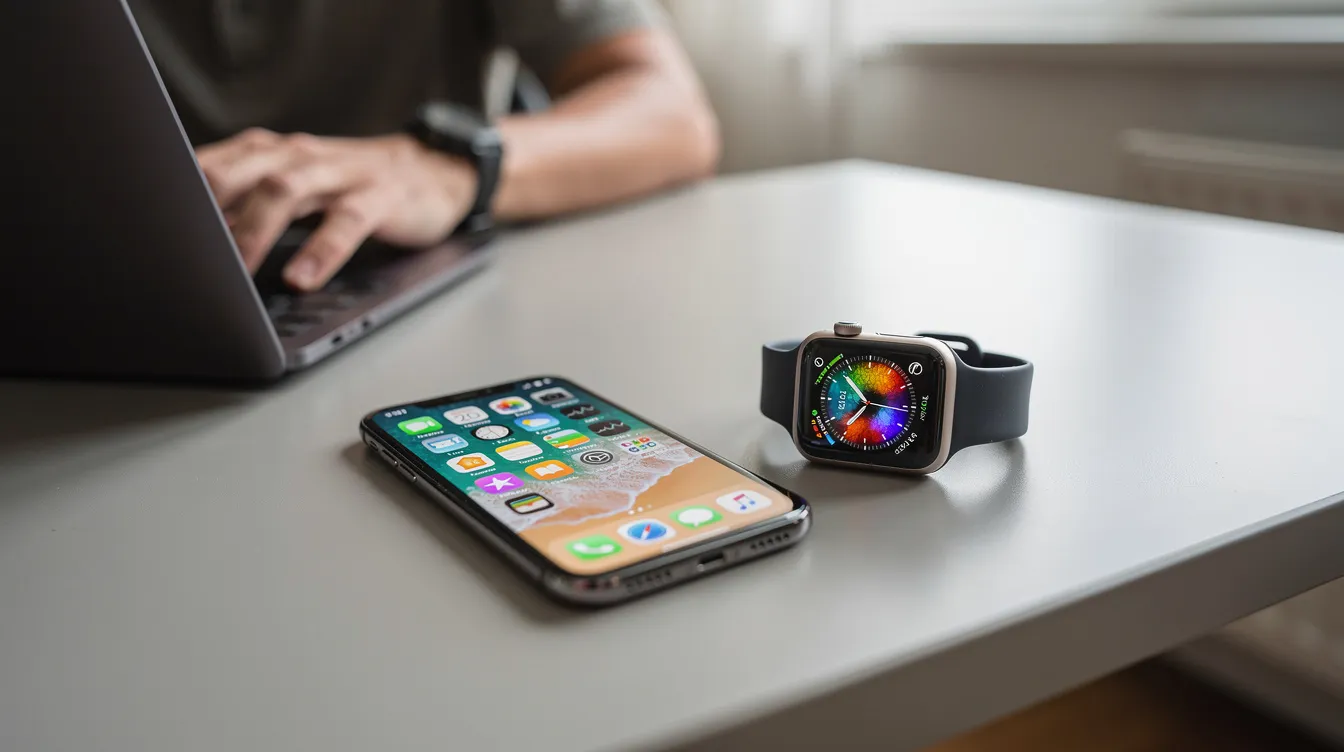
Bevor du deine Apple Watch koppelst, lohnt sich ein kurzer Check. Inkompatible Softwareversionen, ein leerer Akku oder deaktiviertes Bluetooth sind die häufigsten Gründe, warum die Kopplung scheitert. Stelle sicher, dass die folgenden Punkte erfüllt sind.
Kompatible Modelle
- Apple Watch: Series 4 bis Series 9, SE (1. und 2. Generation), Ultra und Ultra 2.
- iPhone: iPhone 11 oder neuer (einschließlich SE ab 2. Generation). Ein iPhone 11 oder neuer ist für die Kopplung erforderlich.
- Ältere Kombinationen können eingeschränkt funktionieren, bestimmte Funktionen stehen dann nicht zur Verfügung.
Software-Anforderungen
- Die Apple Watch benötigt ein aktuelles iOS auf dem gekoppelten Handy, um sich zu koppeln. Die neueste Version von iOS sollte auf dem iPhone installiert sein.
- Benötigt wird eine Apple Watch mit watchOS 26 oder neuer. Stelle sicher, dass deine Watch auf dem aktuellen Stand ist.
- Ein iPhone 11 oder neuer mit iOS 26 oder neuer ist erforderlich. Das iPhone sollte aktualisiert werden, um die neueste iOS-Version zu haben.
- So prüfst du die Version: Auf dem iPhone unter Einstellungen > Allgemein > Info nachschauen; auf der Watch unter Einstellungen > Allgemein > Info.
Akku und Stromversorgung
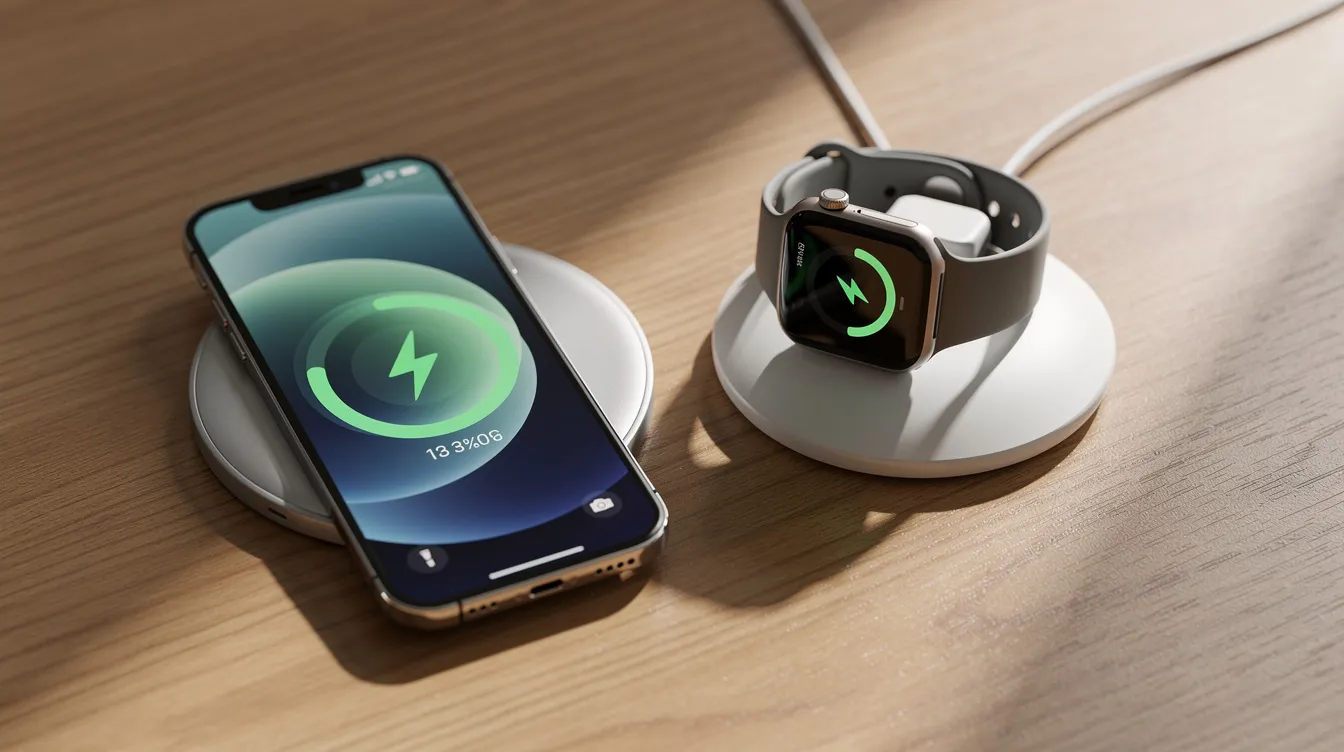
- iPhone und Apple Watch müssen mindestens 50 Prozent aufgeladen sein. Die Apple Watch muss aufgeladen sein, um zu koppeln.
- Am besten legst du beide Geräte ans Ladegerät, insbesondere die Watch während der Synchronisierung.
Verbindung und Netzwerk
- Bluetooth und WLAN müssen auf dem iPhone aktiviert sein. Bluetooth muss auf dem iPhone aktiviert sein.
- Das iPhone muss mit WLAN oder einem Mobilfunknetz verbunden sein.
- iPhone und Apple Watch müssen im selben WLAN-Netzwerk sein.
- Flugmodus auf beiden Geräten deaktivieren.
- Prüfe die Einstellungen im Kontrollzentrum deines iPhones (von oben rechts nach unten wischen).
Apple-ID und Passwort
- Halte deine Apple-ID und dein Passwort bereit.
- Bei gebrauchten Geräten: Prüfe, ob die Aktivierungssperre deaktiviert ist. Aktivierungssperre erfordert Apple-ID und Passwort des Vorbesitzers.
- Der Vorbesitzer muss sich ggf. in iCloud bzw. über „Wo ist?" abmelden, damit du die Watch mit deinem iPhone koppeln kannst.
Hinweis: Wenn eine dieser Voraussetzungen nicht erfüllt ist, kann die Kopplung fehlschlagen oder die Watch zeigt eine Meldung, dass sie nicht verbunden werden kann.
Apple Watch zum ersten Mal mit einem iPhone koppeln
Dieser Abschnitt beschreibt die Ersteinrichtung, also wenn du eine neue oder auf Werkseinstellungen zurückgesetzte Apple Watch erstmals mit deinem iPhone verbindest. Als Beispiel dient die Kombination iPhone 15 mit Apple Watch Series 9, aber der Ablauf ist bei allen kompatiblen Modellen identisch.
Watch einschalten und Kopplung starten
- Apple Watch anlegen und einschalten: Halte die Seitentaste gedrückt, bis das Apple-Logo auf dem Display erscheint. Die Apple Watch sollte eingeschaltet werden, bis das Apple-Logo erscheint.
- iPhone entsperren und nah an die Watch halten: Bringe dein iPhone in die unmittelbare Nähe der Apple Watch. Das iPhone muss nah an der Apple Watch gehalten werden, idealerweise wenige Zentimeter Abstand. Die Reichweite für die Bluetooth-Verbindung sollte unter einem Meter liegen.
- Kopplungsbildschirm abwarten: Auf dem iPhone erscheint ein Hinweis zum Koppeln der Apple Watch. Tippe auf „Fortfahren". Falls der Bildschirm nicht automatisch erscheint, öffne die Apple Watch App auf deinem iPhone und wähle „Neue Apple Watch koppeln".
Kamera-Scan oder manuelles Koppeln
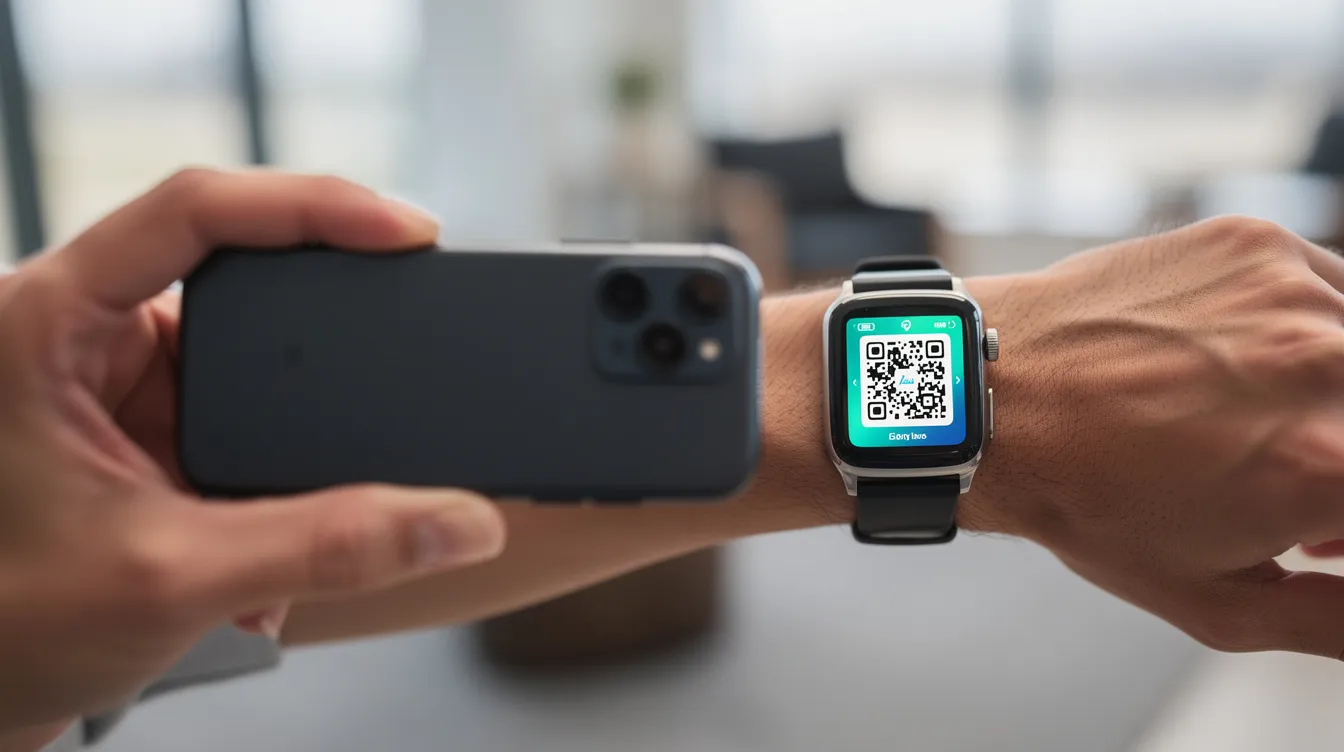
- Auf der Watch erscheint ein animiertes Muster (eine sich bewegende Sphäre).
- Halte die iPhone-Kamera über die Animation auf der Apple Watch, um die Geräte zu verbinden. Die Kamera erkennt das Muster automatisch und stellt die Verbindung her.
- Falls der Kamera-Scan nicht funktioniert: Tippe auf „Apple Watch manuell koppeln" und gib den Watch Code ein, der auf dem Display der Uhr angezeigt wird.
Konfiguration auswählen
- Für mich selbst konfigurieren: Standardoption, wenn du die Watch selbst trägst.
- Für ein Familienmitglied konfigurieren: Ermöglicht die Einrichtung einer Apple Watch für eine Person (z. B. ein Kind oder ältere Familienmitglieder), die kein eigenes iPhone besitzt. Die Familienkonfiguration nutzt dein iPhone als Basis und kann über ein iPad oder einen anderen Bildschirm zusätzlich verwaltet werden.
Einstellungen und Sicherheit
- Handgelenk und Digital Crown: Wähle, an welchem Handgelenk du die Watch trägst (links oder rechts) und stelle die Ausrichtung der Digital Crown ein.
- Apple-ID: Melde dich mit deiner Apple-ID an. Aktiviere oder deaktiviere Standortdienste, Siri und Analyse-Daten nach deinen Wünschen.
- Code-Sperre einrichten: Lege einen 4- oder 6-stelligen Code auf der Apple Watch fest. Bei Aufforderung kannst du die Entsperrung auch an Face ID oder Touch ID deines iPhones koppeln.
- Gesundheitsfunktionen: Bei der Einrichtung wirst du gefragt, ob du Herzfrequenz-Überwachung und andere Health-Funktionen aktivieren möchtest. Aktivitäten und Trainingsdaten werden über die Health-App synchronisiert.
Apps synchronisieren
- Du kannst wählen: Alle Apps installieren oder Später auswählen.
- Standard-Apps wie Telefon, Nachrichten, Mail und Training werden in jedem Fall eingerichtet.
- Die Apple Watch kann über die Apple Watch App auf dem iPhone gekoppelt und verwaltet werden. Unter „Meine Watch" in der App findest du alle weiteren Einstellungen.
Synchronisierung abwarten
- Beide Geräte sollten während der Synchronisierung nah beieinander liegen. Trenne sie nicht und schalte weder Bluetooth noch WLAN aus.
- Die Dauer der Einrichtung hängt von der Datenmenge ab: Bei einer frischen Installation dauert es typischerweise 5 bis 20 Minuten. Viele Apps oder große Datenmengen können die Synchronisierung auf 30 Minuten und mehr ausdehnen.
- Du erkennst den Anschluss der Einrichtung daran, dass die Watch ein leichtes Tippen am Handgelenk gibt und das Zifferblatt erscheint.
Tipp: Lass beide Geräte am Ladegerät, bis die Einrichtung abgeschlossen ist. So vermeidest du Abbrüche durch leeren Akku.
Apple Watch mit neuem iPhone koppeln oder Probleme beim Koppeln lösen
In diesem Abschnitt geht es um zwei Themen: Erstens, wie du deine Apple Watch mit einem neuen iPhone koppelst (z. B. beim Wechsel von iPhone 12 auf iPhone 15). Zweitens, was du tun kannst, wenn die Apple Watch sich nicht koppeln lässt und eine Fehlermeldung erscheint.
Apple Watch mit neuem iPhone koppeln
Wenn du auf ein neues iPhone wechselst, musst du deine Apple Watch zunächst vom alten Gerät entkoppeln, bevor du sie mit dem neuen iPhone verbindest. Die Apple Watch muss aus einem alten iPhone entkoppelt werden, bevor sie mit einem neuen iPhone gekoppelt werden kann. Apple Watch kann nicht gekoppelt werden, wenn sie bereits verbunden ist.
Folge diesen Schritten:
- Backup auf dem alten iPhone erstellen: Stelle sicher, dass ein aktuelles iCloud-Backup oder ein verschlüsseltes lokales Computer-Backup vorhanden ist. Nur so werden Gesundheitsdaten, Aktivitäten und Inhalte vollständig gesichert. Aktiviere dazu in den Einstellungen unter iCloud die Health-Synchronisierung.
- Apple Watch entkoppeln: Öffne die Watch App auf dem alten iPhone. Gehe zu „Meine Watch" und tippe auf „Alle Apple Watches". Tippe auf das Info-Symbol neben deiner Uhr und wähle „Apple Watch entkoppeln". Dabei wird automatisch ein Backup der Watch-Daten erstellt. Bei einer Mobilfunk-Uhr wirst du gefragt, ob du den Tarif behalten willst.
- Neues iPhone mit Backup einrichten: Richte dein neues iPhone ein und stelle es aus dem Backup des alten iPhones wieder her. So kommen alle Informationen, Einstellungen und Watch-Daten mit auf das neue Gerät.
- Apple Watch erneut koppeln: Schalte deine Apple Watch ein und halte sie nah an dein neues iPhone. Folge den Anweisungen auf dem Bildschirm oder öffne die Apple Watch App. Wähle bei Aufforderung „Aus Backup wiederherstellen", um Zifferblätter, Einstellungen und Daten zu übernehmen. Es kann entschieden werden, ob die Apple Watch als neues Gerät eingerichtet oder ein vorhandenes Backup wiederhergestellt wird.
Beachte: Kredit- und Debitkarten für Apple Pay, Bluetooth-Kopplungen mit Zubehör und der Watch Code müssen nach dem Koppeln neu eingerichtet werden.
Was passiert ohne Backup?
- Wenn kein Backup vorhanden ist, muss die Watch als neue Apple Watch eingerichtet werden.
- Aktivitätsringe, Trainingsverlauf und Gesundheitsdaten des alten iPhones fehlen dann auf dem neuen Gerät, ein guter Grund, regelmäßig Backups zu erstellen.
- Die Apple Watch kann neu gekoppelt werden, wenn das alte iPhone nicht mehr vorhanden ist, allerdings unter vorheriger Aktivierungssperre. In diesem Fall musst du die Watch manuell zurücksetzen und dich mit deiner Apple-ID anmelden.
Fehlerbehebung: Apple Watch koppelt nicht
Wenn sich deine Apple Watch nicht koppeln lässt, prüfe die folgenden Punkte. Die häufigsten Ursachen lassen sich in wenigen Schritten beheben:
- Bluetooth und WLAN prüfen: Schalte Bluetooth und WLAN auf dem iPhone ein. Stelle sicher, dass der Flugmodus auf beiden Geräten ausgeschaltet ist.
- Beide Geräte neu starten: Halte am iPhone die Seitentaste und eine der Lautstärketasten gedrückt, bis der Ausschalten-Schieber erscheint. Bewege den Schieber und warte, bis das Gerät ausgeschaltet ist. Schalte es dann wieder ein. Auf der Apple Watch: Halte die Seitentaste gedrückt, bis der Schieber erscheint, und starte die Watch neu. Bei einem eingefrorenen Bildschirm hilft ein erzwungener Neustart durch gleichzeitiges Halten von Digital Crown und Seitentaste.
- Softwareversionen überprüfen: Ein häufiges Problem ist ein Versionskonflikt. Manche watchOS-Versionen funktionieren nur mit bestimmten iPhones und iOS-Versionen. Aktualisiere beide Geräte auf den neuesten Stand.
- Aktivierungssperre prüfen: Wenn die Watch mit einer fremden Apple-ID verknüpft ist, kann sie nicht gekoppelt werden. Der Vorbesitzer muss das Gerät in „Wo ist?" aus seinem Konto entfernen. Ohne diese Freigabe ist eine Kopplung nicht möglich.
- Nähe sicherstellen: Die Apple Watch sollte in der Nähe des iPhones gehalten werden, während der Koppeln-Vorgang stattfindet. Mehr als ein Meter Abstand kann bereits zu Verbindungsproblemen führen.
- Akku prüfen: Die Akkuladung sollte bei beiden Geräten ausreichend sein, oft mindestens 50 % empfohlen. Lege beide Geräte ans Ladegerät und versuche es erneut.
Apple Watch auf Werkseinstellungen zurücksetzen
Wenn die Watch noch mit einem anderen iPhone verbunden ist oder die Kopplung wiederholt scheitert, hilft ein Zurücksetzen auf Werkseinstellungen:
- Auf der Watch: Gehe zu Einstellungen > Allgemein > Zurücksetzen > Alle Inhalte & Einstellungen löschen.
- Alternativ kannst du die Watch über die Watch App eines noch verbundenen iPhones entkoppeln und zurücksetzen.
- Nach dem Zurücksetzen erscheint das Apple-Logo und die Watch verhält sich wie ein neues Gerät. Starte den Kopplungsprozess erneut.
Wichtig: Beim Zurücksetzen werden alle Daten auf der Watch gelöscht. Erstelle vorher ein Backup, wenn möglich.
Weiterhin Probleme? Hilfe holen
Falls die Kopplung nach allen Schritten immer noch nicht funktioniert, lohnt sich ein Blick auf die offiziellen Apple-Supportseiten oder ein Besuch im Apple Store bzw. bei einem autorisierten Service Provider. Die Benutzer sollten telefonisch Hilfe suchen, falls sie auf koppelbedingte Probleme stoßen, der Apple-Telefonsupport kann viele Fragen direkt klären.
Tipps und wichtige Hinweise zum Schluss
Thema | Empfehlung |
|---|---|
Akku | Beide Geräte über 50 % oder am Ladegerät |
Software | Immer auf neueste iOS- und watchOS-Version aktualisieren |
Bluetooth/WLAN | Vor dem Koppeln aktivieren, Flugmodus deaktivieren |
Backup | Regelmäßig iCloud-Backup erstellen, Health-Daten einschließen |
Gebrauchte Watch | Aktivierungssperre und „Wo ist?" vorher klären |
Abstand | iPhone und Watch nah beieinander halten (unter 1 Meter) |
Kommentar oder Frage? | Apple Support kontaktieren oder Community-Foren nutzen |
Mit diesen Anleitungen und Tipps ist deine Apple Watch in wenigen Minuten einsatzbereit, egal ob Ersteinrichtung, iPhone-Wechsel oder Fehlerbehebung. Halte deine Geräte auf dem neuesten Softwarestand, erstelle regelmäßig Backups und stelle sicher, dass Bluetooth sowie WLAN aktiviert sind, bevor du den Kopplungsprozess startest. So sparst du dir unnötige Probleme und kannst deine Smartwatch direkt am Handgelenk nutzen.
Falls du nach dem Lesen noch eine offene Frage hast oder auf ein Problem stößt, das hier nicht behandelt wurde: Hinterlasse gerne einen Kommentar oder wende dich an den Apple Support. Weiter oben findest du alle Schritte noch einmal kompakt zusammengefasst, speichere dir diesen Artikel als Referenz für zukünftige Kopplungen.